

「VDI(仮想デスクトップ)の導入を検討しているが、どのようなメリット・デメリットがあるのか気になる」
「VDI(仮想デスクトップ)の導入方法やおすすめのサービスを知りたい」
上記のような疑問を持っている人もいると思います。 そこでこの記事では、VDI(仮想デスクトップ)のメリットやデメリット、導入するまでの流れを画像付きで紹介しています。 VDI(仮想デスクトップ)を導入する際に知っておきたい注意点についても解説しているので、ぜひ参考にしてください。
| この記事の結論 |
\2週間無料・全プランSSD搭載/
\お申込み後から導入までのサポート、導入後のサポートにもしっかりと対応させていただきます/
この記事の信頼性:本記事は、Windows Serverを20年以上提供している「Winserver」のマーケティングチームおよび技術チームが執筆しています。実際に企業ユーザーから寄せられた設定相談やサポート事例に基づき、初心者にもわかりやすく解説しています。最終更新日:2026年09月15日
目次
VDI(仮想デスクトップ)とは
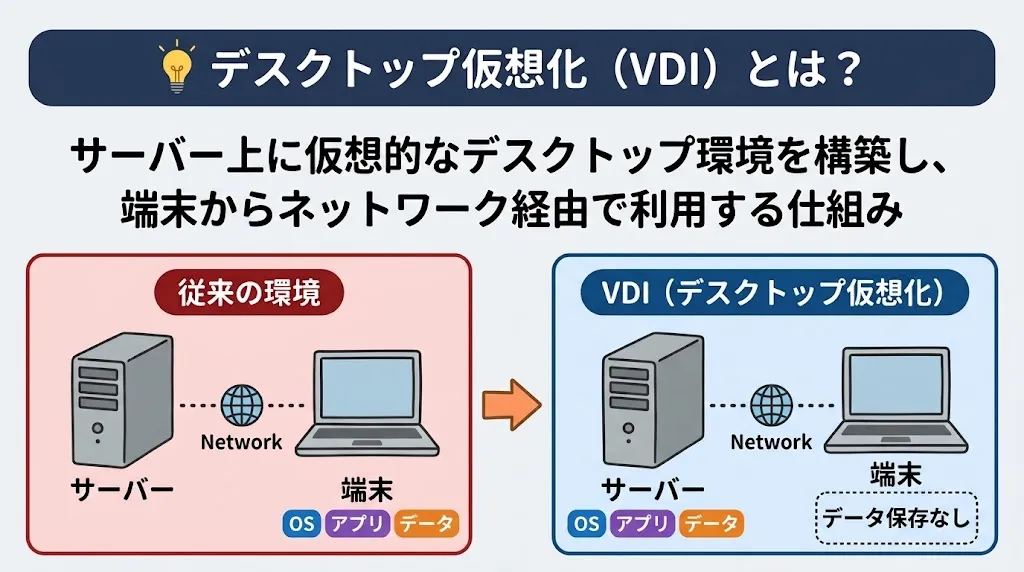
VDI(Virtual Desktop Infrastructure)とは、サーバー上に仮想的なデスクトップ環境を構築し、端末からネットワーク経由で利用する仕組みです。日本語では「仮想デスクトップ基盤」と呼ばれます。
VDIではサーバー上に仮想的なデスクトップ環境を用意し、利用者は手元の端末から接続して操作します。OSやアプリケーション、業務データなどをサーバー側で管理できるため、端末に重要なデータを保存しない運用が可能です。
そのためパソコンの紛失・盗難などによる情報流出のリスクを抑えやすく、複数の端末をまとめて管理したい場合にも活用できます。また、自宅や外出先などから同じデスクトップ環境を利用できるため、テレワークにも対応しやすい点が特徴です。
仮想デスクトップのメリットについては、「仮想デスクトップのメリット」で詳しく解説します。
VDI(仮想デスクトップ)とリモートデスクトップの違い
VDIとリモートデスクトップは、どちらも離れた場所からパソコンのデスクトップ環境を利用できる仕組みですが、デスクトップ環境の構築方法や接続先が異なります。
VDIはサーバー上にユーザーごとの仮想的なデスクトップ環境を構築し、ネットワーク経由で利用する仕組みです。一方、リモートデスクトップは別のPCやサーバーに接続し、そのコンピューターを遠隔操作する仕組みです。
VDIについては、複数のユーザーがそれぞれの仮想デスクトップを利用できるため、業務環境やデータをサーバー側でまとめて管理しやすいという特徴があります。
リモートデスクトップについては「リモートデスクトップとは?いろいろな種類の接続方法を紹介します!」で詳しく解説しています。
仮想デスクトップのメリット
仮想デスクトップの導入を考えているが、導入することでどのようなメリットがあるのか具体的に知りたいという方は多いと思います。 仮想デスクトップを導入すると以下のようなメリットがあります。
仮想デスクトップには、働く場所を問わず同じ業務環境を利用できることや業務データを一元管理しやすいことなど、多くのメリットがあります。ここからは、それぞれのメリットを解説します。
場所に関係なく効率よく作業が行える
仮想デスクトップを利用すると、オフィスや自宅、外出先など、場所を問わず同じデスクトップ環境を利用できます。
また使用するアプリケーションやファイルなどを同じ環境で利用できるため、オフィスと自宅で作業内容が分断されにくくなります。テレワークや在宅勤務など、働く場所が変わる機会が多い場合にも活用しやすいでしょう。
情報漏洩のリスクを抑えられる
仮想デスクトップでは、業務で使用するデータをサーバー側で管理し、利用者の端末にデータを残さない運用が可能です。そのため、端末を紛失・盗難された場合でも、端末から情報が流出するリスクを抑えられます。
またユーザー認証やアクセスできる端末の制限なども設定できるため、権限のない第三者による不正アクセスの防止にもつながります。
利用者の情報を管理しやすい
仮想デスクトップには、利用者の情報や利用状況を一元管理しやすいというメリットがあります。 たとえばシステム管理者が利用者のセキュリティ対策の状況をまとめて確認できるため、更新されないまま放置されるといった状況を防ぎやすくなります。
また仮想デスクトップ環境では操作ログを取得・管理できる構成にすることも可能です。誰がいつどのような操作を行ったのかを記録しておけば、万が一問題が発生した場合にも、ログを確認して原因を特定しやすくなります。
災害や感染症などの緊急時にも業務を継続しやすい
仮想デスクトップでは、デスクトップ環境や業務データをサーバー側で管理できます。そのため災害などでオフィスのパソコンが使用できなくなった場合でも、別の端末から環境にアクセスして業務を再開しやすくなります。
また大規模な感染症の流行によって出社が難しくなった場合でも、自宅などから普段利用している業務環境へアクセスできます。
仮想デスクトップのデメリット
仮想デスクトップの導入は、メリットがある一方でいくつかデメリットもあります。事前にデメリットを知っていれば対策できるので、把握しておくようにしましょう。
ここからは、それぞれのデメリットについて詳しく解説します。
導入に知識が必要
仮想デスクトップを導入するには、サーバーやネットワークなどの環境を用意し、利用者が使うデスクトップ環境を準備する必要があります。 また導入後もセキュリティ設定やOS・アプリケーションの更新など、継続的な管理が必要です。
自社だけで環境を構築・運用する場合は、サーバーやネットワークに関する知識を持った担当者を確保する必要があるでしょう。 導入方法についても「仮想デスクトップを導入するまでの流れ」で紹介しているので、ぜひ参考にしてください。
サーバー障害時に影響が広がりやすい
仮想デスクトップでは、複数の利用者がサーバー上のデスクトップ環境を利用します。そのためサーバーに障害が発生すると、複数のユーザーが一度に接続できなくなる可能性があります。
場合によっては、サーバーを利用しているユーザーの業務に広く影響が出ることもあります。導入する際は障害発生時の復旧方法やバックアップ体制などをあらかじめ確認し、業務への影響を抑えられる環境を整えておくことが大切です。
ネットワーク環境に依存する
仮想デスクトップは、ネットワークを介してサーバー上のデスクトップ環境へ接続して利用します。そのため通信速度が遅かったり接続が不安定だったりすると、画面の表示や操作に遅延が発生する場合があります。
特に日常的に仮想デスクトップを利用する場合は、安定した通信環境を用意することが重要です。利用人数や業務内容も考慮して、必要な通信環境を整えておきましょう。
VDI導入がおすすめの企業
仮想デスクトップのメリット・デメリットは理解できたものの、自社に導入するべきか判断できないという方もいるでしょう。VDIは働き方や業務データの管理方法、社内のIT環境などによって、導入によるメリットが異なります。
ここからは、VDIの導入を検討しやすい企業の特徴を3つ紹介します。
このような企業では、VDIを導入することで現在の業務環境やIT管理の方法を見直しやすくなります。
ただし利用人数や業務内容によって必要な環境は異なるため、自社の利用状況に合った構成を検討することが大切です。それぞれの特徴について詳しく解説するので、導入を検討している方は参考にしてください。
場所を問わず業務環境を利用したい企業
VDIを導入すると、自宅や外出先などから社内と同じデスクトップ環境へアクセスしやすくなります。オフィスで使用しているOSやアプリケーションなどの業務環境を利用しやすいため、勤務場所が変わるたびに環境を整え直す必要がありません。
このように従業員が場所を問わず同じ環境で業務を進められるので、働く場所の選択肢を広げたい企業は導入を検討するといいでしょう。
業務データの管理や事業継続を重視する企業
VDIではデスクトップ環境や業務データをサーバー側で管理するため、端末側に重要なデータを保存しない運用が可能です。従業員が使用するPCを紛失・盗難された場合でも、端末にデータが残っていなければ、情報が直接持ち出されるリスクを抑えられます。
社内のIT環境をまとめて管理したい企業
VDIでは、従業員が利用するデスクトップ環境をサーバー側でまとめて管理できます。そのためPCごとにOSやアプリケーションを設定したり、セキュリティ対策を個別に確認したりする負担を減らしやすくなります。
たとえば業務で使用するアプリケーションの更新やセキュリティ対策が必要になった場合も、管理者側でまとめて対応しやすくなります。従業員が増えて管理するPCの台数が多くなった企業や、IT担当者の管理負担を抑えたい企業は導入を検討するといいでしょう。
最適なプランや導入方法にお悩みの方は、Winserverまでお気軽にお問い合わせください。Winserverでは、無料オンライン相談会を開催しているのでご希望のサーバー構成やお悩みをお伺いし、最適なプランをご提案します。
\お申込み後から導入までのサポート、導入後のサポートにもしっかりと対応させていただきます/
仮想デスクトップの種類
仮想デスクトップには、環境をどこに構築するかによって、主に「オンプレミス型」「クラウド型」「ハイブリッド型」の3種類があります。それぞれ導入方法や運用方法、費用、カスタマイズ性などが異なるため、自社の利用目的や運用体制に合わせて選ぶことが大切です。
ここからは、それぞれの特徴やメリット、注意点について解説します。
オンプレミス型:自社で環境を構築・管理する方法
オンプレミス型は、自社で用意したサーバーやネットワーク上に仮想デスクトップの環境を構築する方法です。自社で必要な機器やソフトウェアを用意するため、利用する環境を細かく設定しやすく、自社の業務に合わせて構成を決められる点が特徴です。
一方で、サーバーやネットワークなどの設備を用意するため、導入時の費用が大きくなりやすく、構築後も自社で運用や保守を行う必要があります。仮想デスクトップの環境を自社で管理したい企業や、構成を柔軟に設定したい企業などで利用されます。
クラウド型:サービスを利用して導入する方法
クラウド型は、クラウド事業者が用意した仮想デスクトップ環境をサービスとして利用する方法です。自社でサーバーを用意して環境を構築する必要がないため、オンプレミス型と比べて導入時の負担を抑えやすい点が特徴です。
また、サーバーなどの設備を自社で管理する必要がないため、仮想デスクトップの導入や運用にかかる管理負担を抑えやすくなります。一方で、サービスによって利用できる機能や構成が決まっている場合があるため、導入前に必要なスペックや機能に対応しているか確認しておきましょう。
ハイブリッド型:オンプレミス型とクラウド型を組み合わせる方法
ハイブリッド型は、オンプレミス型とクラウド型を組み合わせて利用する方法です。すべての環境をどちらか一方に統一するのではなく、業務内容や扱うデータなどに応じて、それぞれの環境を使い分けます。
たとえば、社内で管理したいデータはオンプレミス環境で扱い、テレワークなどで利用する環境にはクラウド型を利用するといった構成が考えられます。自社の業務内容やセキュリティ要件などに応じて環境を組み合わせられるため、用途に合わせて柔軟に構成を検討できます。
仮想デスクトップを導入するならWinserver
仮想デスクトップは、利用する人数や用途、必要なスペックなどを考慮して、自社に合ったサービスを選ぶことが重要です。「どのサービスを選べばよいか分からない」「簡単に仮想デスクトップを導入したい」という方には、Winserverがおすすめです。
Winserverと他社の比較表を見る
| Winserver | A社 | B社 | C社 | |
月額費用 | 2,475円 | 2,750円 | 2,740円 | 2,715円 |
メモリ | 2GB | 2GB | 2GB | 2GB |
SSD | 200GB | 100GB | 100GB(NVMe) | 100GB |
| コア | 3コア | 3コア | 3コア | 3コア |
| RDSライセンス月額費用 | 1,045円 | 1,320円 | 1,210円 | 1,386円 |
| Officeライセンス月額費用 | 2,244円 *1 | 3,740円 | 3,740円 | 4,312円 |
| フリーダイヤル | ○ | △ ※コールバック式 | × | × |
Winserverのプランは以下になります。
| プラン名 | WS25-2Gプラン | WS25-3Gプラン | WS25-4Gプラン | WS25-6Gプラン |
| メモリ | 2GB | 3GB | 4GB | 6GB |
| 料金 | 月額 2,200 円〜 | 月額 3,300 円〜 | 月額 4,400 円〜 | 月額 5,500 円〜 |
| 向いている方 |
|
|
|
|
| SSD | 200GB | 250GB | 350GB | 500GB |
| コア | 3コア | 4コア | 5コア | 6コア |
| 初期費用 | 0円 | 0円 | 0円 | 0円 |
どのプランやライセンスを選べばよいか分からない場合は、Winserverへお問い合わせいただけます。利用目的や必要な環境について相談しながら、適したプランを検討できます。
また、実際の操作感を確認してから導入できる、トライアルも用意されています。初めて仮想デスクトップを利用する場合でも、使い勝手を確認したうえで導入を判断できます。
\ 2週間無料でお試しできます! /
もしプランの選択などでお困りの場合は、お気軽にWinserverまでお問い合わせください。
お電話でのお問い合わせ:0120‐951‐168
【 平日 】9:00~12:00 / 13:00~17:00
仮想デスクトップを導入するまでの流れ
仮想デスクトップを実際に利用するにはサービスを選び、必要なプランやオプションを設定して申し込む必要があります。ここでは仮想デスクトップサービスの一例としてWinserverを取り上げ、申込みから利用開始までの流れを紹介します。 導入までの主な手順は以下の5つです。
ここからは、実際の申込み画面を画像付きで紹介します。画面を一つずつ確認しながら、一緒に申込みを進めていきましょう。 Winserverの仮想デスクトップは、以下のページから申し込めます。 Winserverの仮想デスクトップを申し込む
手順1:会員登録をする
まずは、Winserverの会員登録を行います。 以下のボタンから会員登録・ログイン画面へ進んでください。
 会員登録が済んでいない場合は、氏名や会社名などの必要情報を入力し、SMS認証または電話認証を行います。 会員登録が完了すると、登録したメールアドレス宛に「ログインID」「パスワード」「マイページのURL」が記載されたメールが届きます。 これらの情報は、今後マイページへログインする際にも使用するため、大切に保管しておきましょう。
手順2:プランを選択する
続いて、利用する仮想デスクトップのプランを選択します。 申込みたいプランの「申込む」をクリックして、申込み画面へ進んでください。 ログインを求められた場合は、先ほど登録したログインIDとパスワードを入力します。 |Winserver-www.winserver.ne_.jp_.png) また、トライアルを利用する場合はトライアル申込み、本契約をする場合は本申込みを選択してください。
また、トライアルを利用する場合はトライアル申込み、本契約をする場合は本申込みを選択してください。
手順3:契約期間とオプションを選択する
契約期間は「1ヶ月」「6ヶ月」「12ヶ月」から選択できます。長期契約では月額料金が割引になるため、利用期間が決まっている場合は契約期間に応じて選択しましょう。 オプションについては、利用する環境に必要なものだけを選択してください。 |Winserver-www.winserver.ne_.jp_.png) 複数のユーザーで利用する場合は、利用人数に応じて追加のRDSライセンスが必要になるため、必要なライセンス数を確認しておきましょう。
複数のユーザーで利用する場合は、利用人数に応じて追加のRDSライセンスが必要になるため、必要なライセンス数を確認しておきましょう。
手順4:支払い方法を選択する
続いて、利用料金の支払い方法を選択します。 決済方法は、「クレジット決済」「銀行振込」「口座振替」から選択できます。 |Winserver-www.winserver.ne_.jp_.png) 希望する決済方法を選択したら、必要な情報を入力し、利用規約を確認して「確認画面へ」をクリックしてください。 銀行振込や口座振替を選択した場合は、申込み後に届くメールの内容を確認し、指定された方法で利用料金を支払います。
希望する決済方法を選択したら、必要な情報を入力し、利用規約を確認して「確認画面へ」をクリックしてください。 銀行振込や口座振替を選択した場合は、申込み後に届くメールの内容を確認し、指定された方法で利用料金を支払います。
手順5:申込み内容を確認して完了する
最後に、確認画面で申込み内容を確認します。 プランや契約期間、OS、オプション、支払い金額などに間違いがないことを確認し、問題がなければ「申込む」をクリックしてください。 |Winserver-www.winserver.ne_.jp_.png) これで仮想デスクトップの申込み手続きは完了です。 支払い方法によってサービス開始までの流れが異なるため、申込み後に届くメールも確認しておきましょう。 サービスの開始後は、仮想デスクトップへの接続に必要な情報が案内されます。記載された情報を使ってリモートデスクトップ接続を行えば、仮想デスクトップを利用できます。
これで仮想デスクトップの申込み手続きは完了です。 支払い方法によってサービス開始までの流れが異なるため、申込み後に届くメールも確認しておきましょう。 サービスの開始後は、仮想デスクトップへの接続に必要な情報が案内されます。記載された情報を使ってリモートデスクトップ接続を行えば、仮想デスクトップを利用できます。 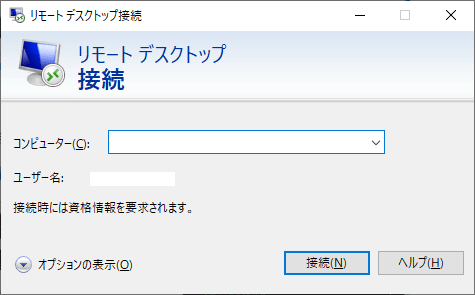 Windowsからの接続方法については、以下のマニュアルも参考にしてください。 Windows 11マニュアルはこちら
仮想デスクトップを利用する際の注意点
仮想デスクトップを導入すると、場所を問わず同じ業務環境を利用できるようになります。一方で利用人数や業務内容に合わない環境を選ぶと、十分な性能を発揮できない場合があります。 導入後に快適に利用するためにも、あらかじめ以下の点を確認しておきましょう。
仮想デスクトップを快適に利用するためには、導入前に利用環境や必要な条件を確認しておくことが大切です。ここからは、仮想デスクトップを利用する際の注意点について詳しく解説します。
利用人数や業務内容に合ったスペックを選ぶ
仮想デスクトップは、利用する人数や業務内容などによって必要なスペックが異なります。 Webブラウザや文書作成などの軽い作業が中心であれば、比較的少ないリソースでも利用できます。
一方で複数のアプリケーションを同時に使用したり、負荷の高い処理を行ったりする場合は、より余裕のあるスペックが必要です。 導入前に利用するアプリケーションやユーザー数、業務内容を整理し、必要なCPUやメモリ、ストレージ容量などを確認しておきましょう。
安定したネットワーク環境を用意する
仮想デスクトップは、ネットワークを介してサーバー上のデスクトップ環境に接続して利用します。そのため通信速度が十分で、安定したネットワーク環境を用意することが重要です。
特に複数のユーザーが同時に接続する場合は、利用人数や業務内容などを考慮して必要な通信環境を整えておきましょう。
セキュリティ対策を適切に行う
仮想デスクトップでは、業務データをサーバー側で管理し、利用者の端末にデータを残さない運用が可能です。ただし、仮想デスクトップを導入するだけでセキュリティ対策が完了するわけではありません。
たとえばアカウントやパスワードを適切に管理したり、利用者ごとに必要なアクセス権限を設定したりする必要があります。また、OSやアプリケーションを最新の状態に保つことも重要です。
利用するサービスで提供されているセキュリティ機能を確認し、必要に応じて活用するとよいでしょう。仮想デスクトップの環境だけでなく、利用者側の端末やアカウントも含めてセキュリティ対策を行うことが大切です。
利用する環境に必要なライセンスを確認する
仮想デスクトップを利用する場合は、使用するOSや接続方法によって、別途ライセンスが必要になることがあります。たとえばWindows Serverのリモートデスクトップサービス(RDS)を利用する場合は、接続するユーザーまたはデバイスにRDS CALが必要です。
そのため仮想デスクトップを導入する際は、利用するOSや接続方式、ユーザー数などを確認し、必要なライセンスを事前に把握しておきましょう。ライセンス費用も含めて導入コストを見積もることで、導入後に追加費用が発生することを防ぎやすくなります。
\2週間無料・全プランSSD搭載/
\お申込み後から導入までのサポート、導入後のサポートにもしっかりと対応させていただきます/
※この記事は2026年09月時点の情報に基づいて執筆されています。掲載内容は将来的に変更される可能性があります。
※本記事の情報は、各ソフトウェアの公式サイトおよび開発元のドキュメントに基づいて作成しています。
最終更新日:2026年09月16日
この記事の執筆者について:
本記事は、Windows専門レンタルサーバーを20年以上提供する「Winserver(株式会社アシストアップ)」が運営する公式コラムです。
当社はMicrosoft SPLAパートナーとして、法人・個人を問わず多数の顧客に対し、Windows Server環境の導入・運用支援を行ってまいりました。
執筆・構成は、技術サポートとマーケティングチームが共同で担当。実際に社内導入やお客様からのフィードバックに基づいた情報をもとに執筆しています。







コメント