

この記事の信頼性:本記事は、Windows Serverを20年以上提供している「Winserver」のマーケティングチームおよび技術チームが執筆しています。実際に企業ユーザーから寄せられた設定相談やサポート事例に基づき、初心者にもわかりやすく解説しています。最終更新日:2026年4月8日

Gitは分散型バージョン管理システム、GitHubはそのGitを活用したクラウドベースのリポジトリサービスであり、それぞれ使い始めるための方法が異なります。
本記事では、WindowsやLinux環境でのGitのインストール手順、GitHubアカウントの作成方法、初期設定までを初心者向けに詳しく解説します。
対象読者:GitHub導入を学びたい初心者や開発入門者
Windows VPSならWinserver!
★丁寧な電話サポートで安心★
\ 2週間無料でお試しできます! /
Windows VPSを使ってみる
目次
GitとGitHubの利用概要
Gitとは何か
Gitは、ソフトウェア開発者のために設計された分散型バージョン管理システムです。
以下のような機能を持っています。
・バージョン管理
ファイルの変更履歴を記録し、変更前の過去のバージョンに戻すことができます。
・ブランチとマージ
ブランチ:開発ラインを分け、並行して開発を可能にする
マージ:複数に分けた開発ラインを統合する
・分散型
ローカルリポジトリとリモートリポジトリに分散して管理し、障害によるリポジトリ損傷時も迅速に復旧できる
さらにGitの特徴として、軽量で高速、そしてオープンソースであることが挙げられ、初心者からプロまで幅広い開発者に愛用されています。
GitHubとは何か
GitHubは、Gitの仕組みを利用したクラウドベースのホスティングサービスプラットフォームです。
GitHubを使用すると、開発者はファイルをオンラインでGitHubに保存し、他の開発者と簡単に共有できます。
また、Gitに加えて以下のような追加機能を利用できます。
・コードレビュー
・バグ追跡
・プロジェクト管理
・CI/CDの統合
GitHubはインターネットを介して全世界に公開できるため、オープンソースプロジェクトにとって非常に重要なシステムです。
GitHubの利用により、開発者は世界中のコミュニティとつながり、知識や経験を共有することができます。
このように、GitとGitHubは、どちらもソフトウェア開発の現場で広く利用されているバージョン管理ツールです。
この2つの違いは、Gitはインストールが必要なソフトウェアであるのに対し、GitHubはGitリポジトリをホスティングするプラットフォームであるため、アカウントを作成することで使えるようになるという点です。
\ 2週間無料でお試しできます! /
Windows VPSを使ってみる
Windows環境でのGitインストール手順
ここでは、Windows環境でのGitのインストール手順について詳しく解説します。
主な手順は、以下のとおりです。
- Gitインストーラーのダウンロード
- Gitをインストール
- インストール後の初期設定
- ローカルリポジトリの作成
Gitインストーラーのダウンロード
Gitインストーラーは、「https://gitforwindows.org/」からダウンロードします。
トップページから「Download」をクリックします。

自動的に適切なバージョンが選択されるため、そのまま「Download」をクリックしてインストーラーを取得します。
Gitのインストール手順
Gitのインストーラーをダウンロードしたら、ダブルクリックして実行すると、セットアップウィザードが表示されます。
そのまま「Next」を選択します。
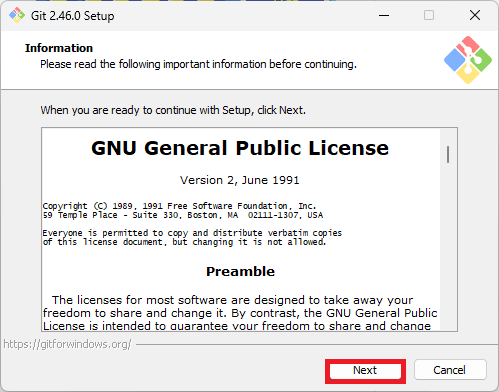
インストール先のフォルダを指定します。
デフォルトのままで問題なければ、そのまま「Next」を選択します。
必要に応じて変更してください。

インストールするコンポーネントを選択します。
通常の使用であれば、デフォルト設定のままで問題ありません。
必要に応じてオプションを調整することも可能です。

スタートメニューに登録するフォルダを選択します。
通常の使用であれば、デフォルト設定のままで問題ありません。
スタートメニューに登録しない場合は、下のチェックボックスにチェックを入れます。

Git関連のファイルで使用するエディタを指定します。
任意のエディタを選択してください。

新しいリポジトリを作成する際のデフォルトのブランチ名を自動で決める場合は「Let Git decide」を選択します。
自分で決める場合は、「Override the default branch name for new repositories」を選択し、デフォルトのブランチ名を入力します。

環境変数を設定します。
ここでは推奨とされている「Git from the command line and also from 3rd-party software」を選択します。

実行するSSHプログラムを選択します。
ここではGitに付属されているOpenSSHを選択しています。
「Next」を選択しましょう。

GitがHTTPS接続する際に使用するサーバー証明書を選択します。
ここではデフォルトのOpenSSL Libraryを選択しています。

改行コードの自動変換に関する設定を行います。
ここではWindows環境で使用するため、「Checkout Windows-style, commit Unix-style line endings」を選択しましょう。

Git Bashで使用するターミナルエミュレーターの設定を行います。
デフォルトの「Use MinTTY(the default terminal of MSYS2)」を選択します。

Gitでpullを実行した場合のデフォルトの動作を設定します。
変更せず、「Next」を選択しましょう。

視覚情報マネージャーの設定です。
そのまま「Git Credential Manager」を選択し、「Next」を押下します。

オプションの選択です。
これも設定を変更せず、「Next」を選択しましょう。

そのまま「Install」を選択し、インストールを開始します。

インストールが完了すると、Git BashとGit GUIが利用可能になります。

インストール後の初期設定
Gitのインストールが完了したら、最初に行うべきことは初期設定です。
Git Bashを開き、ユーザー名とメールアドレスを設定します。
これらの情報は、コミット履歴に記録されるため、正確に設定することが重要です。
設定方法は以下のコマンドを使用します。
| git config —global user.name “Your Name”(※ —は-を2回重ねる) git config —global user.email “your.email@example.com”(※ —は-を2回重ねる) |
設定内容は、以下のコマンドで確認できます。
| git config -list |
\ 2週間無料でお試しできます! /
Windows VPSを使ってみる
Linux環境でのGitインストール手順
続いて、Linux環境でGitをインストールする手順について解説します。
本記事でご紹介するのは、Debian系のLinuxディストリビューション(UbuntuやLinux Mintなど)での手順となりますので、ご注意ください。
Gitのインストール
GitをAPT(Advanced Package Tool)を使用してインストールします。
最初にパッケージリストを更新し、続いてGitをインストールします。
| sudo apt update sudo apt install git |

これでGitのインストールが開始され、数分以内に完了します。
インストール後は、以下のコマンドを実行し、バージョン情報を確認しましょう。
正しくインストールされている場合、バージョン番号が表示されます。
| git —version(※ —は-を2回重ねる) |

インストール後の初期設定
Linux環境でGitのインストールが完了したら、Windows環境でのインストールと同様に初期設定を行います。
ユーザー名とメールアドレスを設定しましょう。
| git config —global user.name “Your Name”(※ —は-を2回重ねる) git config —global user.email “your.email@example.com”(※ —は-を2回重ねる) |
以下は、user.nameに「testuser」user.emailに「sample@example.com」を設定したときの例です。

これにより、Gitの基本設定が完了し、プロジェクトのバージョン管理を開始する準備が整います。
初期設定を正確に行うことで、後の作業がスムーズに進行します。
GitHubの利用方法
GitHubを利用するには、GitHub用のアカウントを作成する必要があります。
詳しく見ていきましょう。
GitHubに登録する手順
GitHubの公式サイト(https://github.co.jp/)にアクセスします。
画面中央にある「GitHubに登録する 」ボタンをクリックしましょう。

以下の順で情報を入力します。
・メールアドレス
・パスワード
・ユーザー名
 情報の登録が完了すると、ロボットによる登録ではないことを証明するためのCAPTCHA認証を実施します。
画面の指示に従って入力してください。
CAPTCHA認証が完了すると、GitHubから確認メールが送信されます。
確認メールに記載されている番号を画面に入力すると、アカウント登録が完了し、ログイン画面が表示されます。
先ほど入力したユーザー名およびパスワードを入力してログインできれば、完了です。

\ 2週間無料でお試しできます! /
Windows VPSを使ってみる
まとめ
本記事では、Gitのインストール手順およびGitHubを使うためのアカウント登録手順をご紹介しました。
Gitをインストールし、GitHubにアカウント登録を行った後は 、Gitでローカルリポジトリを作成し、GitHubでリモートリポジトリを作成して連携することで、自分が作成したソースコードを他の開発者と共有できるようになります。
ぜひ本記事でご紹介した内容を開発の現場で役立ててください。
参考リンク
※この記事は2026年4月時点の情報に基づいて執筆されています。掲載内容は将来的に変更される可能性があります。
※本記事の情報は、各ソフトウェアの公式サイトおよび開発元のドキュメントに基づいて作成しています。
最終更新日:2026年4月8日
この記事の執筆者について:
本記事は、Windows専門レンタルサーバーを20年以上提供する「Winserver(株式会社アシストアップ)」が運営する公式コラムです。
当社はMicrosoft SPLAパートナーとして、法人・個人を問わず多数の顧客に対し、Windows Server環境の導入・運用支援を行ってまいりました。
執筆・構成は、技術サポートとマーケティングチームが共同で担当。実際に社内導入やお客様からのフィードバックに基づいた情報をもとに執筆しています。
Windows Serverは「Winserver」にお任せ!
Winserverは、国内で20年以上の提供実績がある、Windows Server専門のホスティングサービスです。
Microsoft認定のホスティングパートナーで、シルバークラウドプラットフォームコンピテンシーを取得しております。
サーバー稼働率も99.99%と、安心感と安定性を求める方に最適です。
「最適なプランの選び方で迷う」「複数のサーバーの運用で困っている」などのお困りごとを、サーバー導入前から専門のスタッフがサポートするため、初心者の方でも安心して利用することができます。
法人・個人問わずに利用者が増えており、今もっとも注目すべきおすすめのホスティングサービスです。
Windows ServerはWinserver
- Windows VPS(2週間無料トライアル実施中!)
小規模環境におすすめの仮想専用サーバーです。
- 仮想デスクトップ(2週間無料トライアル実施中!)
テレワークやFXに最適な仮想デスクトップです。
Officeアプリケーションなどを搭載したMicrosoft365製品を利用することができます。
- 共用サーバー(2週間無料トライアル実施中!)
Webサイトやブログを始めたい方には、共用サーバーがおすすめです。
WordPressやEC-CUBEなど人気のCMSを、コントロールパネル上から簡単にインストールすることができます。
専用サーバーやクラウドもWinserver
Winserverでは、お客様の要件に合わせたサーバーを構成する「専用サーバー」や、AWSなどの各種クラウドサービスの運用を代行する「クラウドマネージド」も提供しております。
- Windows Serverの構成を自由にカスタマイズしたい
- GPUを搭載したサーバーを利用したい
- 初期構築や監視などのサーバー運用業務を外注したい
- AWSなどの各種クラウドを利用したい
これらのお悩みをお持ちの方は、お気軽にWinserverまでお問い合わせください。
Winserverはサポートも充実!
Winserverでは、お客様一人ひとりにあわせて最適なサービスプランをご提案いたします。
電話やメールによるサポートが充実しており、VPSやクラウドを初めてご利用の方の疑問にも専門のスタッフが丁寧にお答えします。
相見積もりも歓迎です。
「サーバーを使ってみたいけど、最適なプランがわからない…」
プランの選択にお困りの際は、ぜひ一度メールやお電話にてお気軽にご相談ください。
お電話でのお問い合わせ:0120‐951‐168
【 平日 】9:00~12:00 / 13:00~17:00

2023.08.08
Windows VPSに申込み、リモートデスクトップ接続するまでの流れ
Windows VPSをこれから利用したいと考えている人に向けて、WinserverのWindows VPSに申込み、リモートデスクトップ接続する手順を解説します。プランの選び方や、申込前に準備するものについても紹介します。WinserverのWindows VPSを利用したい方に役立つ情報が満載です。
Winserver紹介資料
Windows Server専門のホスティングサービス「Winserver(ウィンサーバー)」の基本資料です。
各サービスの概要、特徴をまとめています。
Winserver紹介資料
Windows Server専門のホスティングサービス「Winserver(ウィンサーバー)」の基本資料です。
各サービスの概要、特徴をまとめています。