
この記事の信頼性:本記事は、Windows Serverを20年以上提供している「Winserver」のマーケティングチームおよび技術チームが執筆しています。実際に企業ユーザーから寄せられた設定相談やサポート事例に基づき、初心者にもわかりやすく解説しています。最終更新日:2025年10月27日
YouTube動画公開
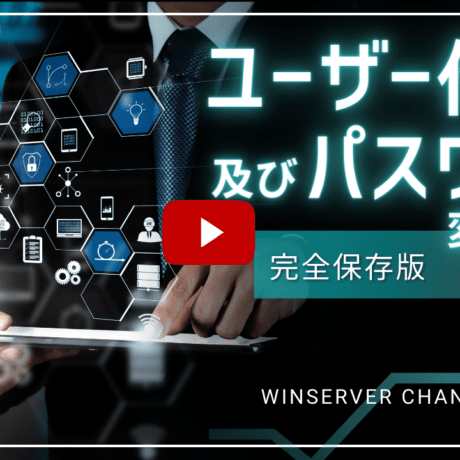
ユーザー作成及びパスワード変更の手順を、紹介する動画を配信しました。 動画内では画像付きで見たまま簡単に操作ができます。
ユーザー作成及びパスワード変更手順
ユーザー作成及びパスワード変更方法の簡単な流れは下記になります。
ユーザー作成方法
1. スタートボタンを右クリックし、コンピューターの管理をクリックする
2. ローカルユーザーとグループをクリックする
3. ユーザーを右クリックし、新しいユーザーをクリックする
4. 「ユーザー名」に作成するユーザー名、「パスワード」及び「パスワードの確認入力」に設定するパスワードを入力する
5. 任意のオプションにチェックを入れ作成をクリックする
6. 閉じるをクリックする
7. ユーザーをダブルクリックし、作成したユーザーが追加されていることを確認する
※この状態ではリモートデスクトップ接続できません。以降の手順で対象のユーザーをAdministratorsグループもしくはRemote Desktop Usersグループに追加し、リモートデスクトップ接続可能となるよう設定します。
8. コンピューターの管理の中のグループをクリックする
9. Administratorsを右クリックし、グループに追加をクリックする
10. 「 Administratorsのプロパティ」が表示されるので、追加(D)をクリックする
11. 「ユーザーの選択」画面の「選択するオブジェクトを入力してください」の入力欄に作成したユーザー名を入力し、OKをクリックする
12. 「 Administratorsのプロパティ」でユーザーが追加されていることを確認し、適用、OKの順にクリックする
パスワード変更方法
1. スタートボタンを右クリックし、コンピューターの管理をクリックする
2. ローカルユーザーとグループをクリックする
3. ユーザーをダブルクリックする
4. パスワードを変更するユーザーを右クリックし、パスワードの設定をクリックする
5. ポップアップが表示されるので続行をクリックする
6. 任意のパスワードを入力しOKをクリックする
7. ポップアップが表示されるのでOKをクリックする
これで簡単にユーザー作成及びパスワード変更ができます。
ぜひ動画でご確認ください。(所要時間1分40秒)
\ なんでもご相談ください! /
オンライン個別相談会に申込む(無料)
※この記事は2025年10月時点の情報に基づいて執筆されています。掲載内容は将来的に変更される可能性があります。
※本記事の情報は、各ソフトウェアの公式サイトおよび開発元のドキュメントに基づいて作成しています。
最終更新日:2025年10月27日
この記事の執筆者について:
本記事は、Windows専門レンタルサーバーを20年以上提供する「Winserver(株式会社アシストアップ)」が運営する公式コラムです。
当社はMicrosoft SPLAパートナーとして、法人・個人を問わず多数の顧客に対し、Windows Server環境の導入・運用支援を行ってまいりました。
執筆・構成は、技術サポートとマーケティングチームが共同で担当。実際に社内導入やお客様からのフィードバックに基づいた情報をもとに執筆しています。