Windows VPSを利用したいけれど、「どのサービスがおすすめ?」「料金やスペックはどう違うの?」と迷っている方も多いのではないでしょうか。
Windows VPSはサービスによって月額料金やスペック、RDSライセンスの提供条件などが異なります。そのため利用目的や必要な機能を確認し、自分に合ったサービスを選ぶことが重要です。
この記事では国内主要Windows VPS7社の料金や特徴を比較し、それぞれのサービスがどのような方におすすめなのかを紹介します。

Windows VPSの主な用途や選び方、リモートデスクトップの接続方法についても解説しているので、ぜひ参考にしてください。
各サービスについて詳しく知りたい方は、「おすすめのWindows VPS7選」を参考にしてください。
目次
おすすめのWindows VPS比較表一覧
この記事で紹介するWindows VPS7社について、月額料金やスペック、RDSライセンスなどの違いを比較表にまとめました。
比較対象は、料金やスペック、サポート体制などの情報が公式サイトで確認できる国内サービスを中心に選定しています。各社の特徴を比較し、自分の利用目的に合ったサービスを探してみてください。
Winserver | ABLENET | XServer VPS | お名前.com | KAGOYA | シンクラウド | 使えるねっと | |
| 月額料金 | 2,035円〜(12ヶ月契約時) | 1,587円〜(年払い・契約時特別価格、更新後2,208円〜) | 2,410円〜(36ヶ月契約時) | 2,640円〜(初月利用料1,100円が別途必要) | 2,222円〜(年額契約・月額換算) | 2,890円〜(12ヶ月契約時) | 4,730円〜(1年契約時) |
| 初期費用 | 無料 | 無料 | 無料 | 無料 | 無料 | 無料 | 5,060円 |
| RDSライセンス | 1,045円/月・1ユーザー | 1,320円/月・1ユーザー | 1,210円/月・1ユーザー | 0円 | 1,386円/月・1ユーザー | 0円 | RDS SALの提供なし(管理目的での接続のみ) |
| 最小メモリ | 2GB | 2GB | 2GB | 2GB | 3GB | 2GB | 2GB |
| 無料お試し | 2週間(一部対象プラン) | 最大10日間 | なし(Windowsプラン) | なし | なし | 14日間(新規受付停止中) | 公式記載なし |
| サポート | 電話:平日 9:00~12:00 / 13:00~17:00 メール・問い合わせフォーム・24時間チャット受付 | メール・問い合わせフォーム | 電話・有人チャット:平日 10:00~18:00 メール・問い合わせフォーム | 電話:平日 10:00~18:00 メール・問い合わせフォーム | 電話:平日 10:00~17:00 問い合わせフォーム | 電話:平日 10:00~18:00 メール・問い合わせフォーム | 電話:平日 10:00~17:00 メール・チャット・問い合わせフォーム |
| 特徴 | ・Windows専門スタッフによるサポート ・契約後にCPU・メモリ・ストレージの増設が可能 | ・Windows Serverをインストール済み ・SSDとHDDを選択可能 | ・全プランにNVMe SSDを搭載 ・対象プランでメモリ無料増設に対応 | ・プラン別にMT4の推奨稼働個数を公開 ・高負荷やMT4・MT5の異常通知に対応(有料) | ・日額課金と年額契約から選択可能 ・日額課金には月額料金の上限あり | ・MT4・MT5を使ったFX自動売買向け ・自動バックアップ機能を提供(スタンダード以上) | ・HA構成による可用性対策 ・月間稼働率99.99%のSLAを設定 |
| 詳細 | 詳細へ | 詳細へ | 詳細へ | 詳細へ | 詳細へ | 詳細へ | 詳細へ |
| 公式サイト | 公式サイトへ | 公式サイトへ | 公式サイトへ | 公式サイトへ | 公式サイトへ | 公式サイトへ | 公式サイトへ |
※掲載料金は税込です(お名前.com デスクトップクラウドでは、新規契約・契約更新時にサービス維持調整費が別途加算されます)。料金・仕様・キャンペーンなどの提供条件は2026年11月12日時点の各社公式サイトをもとに掲載しています。各社でRDSライセンスの料金や契約条件が異なるため、最新の料金や提供状況は公式サイトをご確認ください。(2026年11月11日時点で、お名前.com デスクトップクラウドはサービス停止中、シンクラウドデスクトップ for FXと使えるクラウドVPSは新規受付を一時停止しています。該当サービスの料金・仕様は参考情報として掲載しています。)
各社を比較すると、Windows VPSは月額料金だけでなく、RDSライセンスの追加費用や最小メモリ、無料お試しの有無にも違いがあることが分かります。
特にリモートデスクトップを業務用に利用する場合は、RDSライセンスを含めた総額を確認することが重要です。長期間利用する方は契約期間や更新後の料金も比較し、必要なスペックと予算に合ったサービスを選びましょう。
またRDSライセンスの追加費用が気になる方は、ライセンスが標準付属している「Winserverの仮想デスクトップ」も選択肢の一つです。業務用のデスクトップ環境として利用したい場合は、あわせて比較してみてください。
比較対象サービスの選定基準
比較対象は、国内で提供されているWindows VPSのうち、料金やスペックが公式サイトで確認できる主要サービスを中心に選定しています。あわせて料金体系、対応OS、サポート体制、無料お試しの有無など、利用者がWindows VPSを選ぶ際に比較しやすい情報が公開されているかも確認しています。
各社の公式サイトで公開されている情報をもとに比較しています。なお、掲載順は性能やサービス品質の優劣を示すランキングではありません。
Windows VPSとは
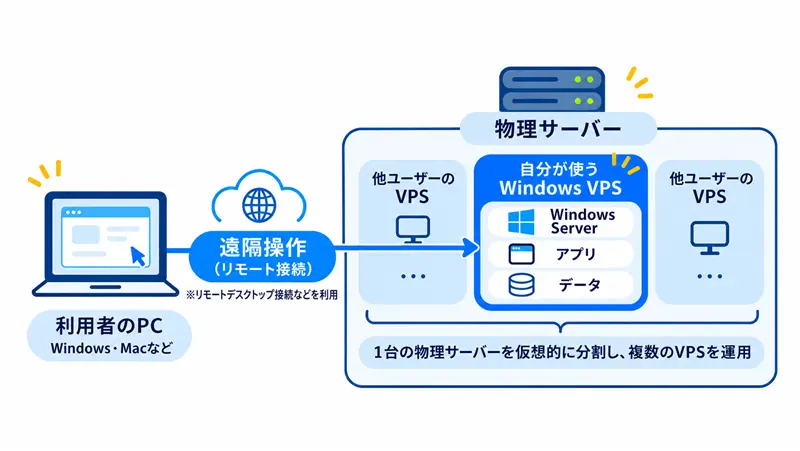
Windows VPSとは、Windows ServerをOSとして利用できる仮想専用サーバーのことです。一般的なWindowsパソコンと同じように画面を操作でき、Windows向けのソフトウェアや業務システムの運用などに活用できます。
VPSは1台の物理サーバーを仮想的に分割し、それぞれに独立したサーバー環境を提供する仕組みです。専用サーバーを1台契約するよりも費用を抑えながら、OSの設定やソフトウェアのインストールなどを行えます。
Windows VPSは特にWindows Serverを必要とするシステムの構築や、ASP.NETを使ったWebアプリケーションの運用などに利用されています。
VPSの基本的な仕組みやメリットについて詳しく知りたい方は、「VPSとは?メリットやデメリット・活用方法まで解説」を参考にしてください。
RDS SAL(リモートデスクトップライセンス)とは
RDS SALとは、Windows Serverをリモートデスクトップ経由で業務用のデスクトップ環境として利用する際などに必要なライセンスです。Windows VPSでは、サーバーの管理を目的とする接続と、Officeや業務用ソフトウェアを操作するための接続でライセンス条件が異なります。
サーバーの設定変更や保守など、管理目的でのリモートデスクトップ接続は原則2ユーザーまで追加のRDSライセンスなしで利用できます。一方で通常の業務用デスクトップとして使用する場合は、利用者に応じたRDS SALが必要です。
そのためWindows VPSを選ぶ際は、月額料金にRDS SALが含まれているか、追加契約が必要かを確認するようにしましょう。
Linux VPSとの違い
Windows VPSとLinux VPSの大きな違いは、搭載するOSと利用できるソフトウェアです。
Windows VPSはWindows Serverを搭載しており、リモートデスクトップによる画面操作やWindows向けのアプリケーションの利用に対応しています。一方でLinux VPSはUbuntuやDebianなどを利用でき、Webサーバーの構築やLinux向けアプリケーションの運用などに活用されています。
| Windows VPS | Linux VPS | |
| 主なOS | Windows Server | Ubuntu・Debianなど |
| 操作方法 | GUI・コマンド操作 | 主にコマンド操作 |
| 主な用途 | Windows向けソフト・ASP.NET・業務システム | Webサイト・Webアプリ・開発環境 |
| OSライセンス費用 | 原則必要 | 無料で利用できるOSが多い |
| リモートデスクトップ | 標準機能で接続可能(用途に応じてRDSライセンスが必要) | 別途デスクトップ環境などの構築が必要 |
Windows VPSはOSライセンス費用が料金に含まれることが多いため、同程度のスペックでもLinux VPSより月額料金が高くなる傾向があります。
Windows専用のソフトウェアやWindows Server環境が必要な場合はWindows VPS、Linux上で動作するWebアプリケーションや開発環境を構築する場合はLinux VPSを選ぶとよいでしょう。
Windows VPSの主な用途と活用例
Windows VPSの仕組みは理解できても、実際にどのような場面で活用できるのかイメージしにくい方も多いでしょう。そこでここからは、Windows VPSの主な用途や活用例を紹介します。
自分の利用目的に合った使い方があるか、確認してみてください。
Windows VPSは利用目的によって必要なスペックやライセンス条件が異なります。そのため具体的な活用方法を理解しておくことで、自分の用途に合ったサービスやプランを選びやすくなります。
Windows向けのWebサイトやアプリケーションを運用する
Windows Serverでは、Microsoftが提供するWebサーバーソフトウェア「IIS」を利用できます。IISを使えば、Webサイトの公開やASP.NETで開発したWebアプリケーションの運用が可能です。
共用サーバーとは異なり、OSやWebサーバーの設定を用途に合わせて変更できるため、独自のシステム構築や追加のソフトウェアが必要な場合にも対応できます。
特にWindows Server固有の機能や.NET Frameworkなど、Windows環境に依存するシステムを運用したい場合に向いています。
Windows Serverで開発・テスト環境を用意する
稼働中のシステムに直接変更を加えると、不具合が発生した際に業務へ影響する可能性があります。
そこで本番環境とは別にWindows Serverを用意すれば、業務システムの動作確認やソフトウェアの更新テスト、OSの互換性検証などを行えます。
本番環境への影響を抑えながら検証できるため、新しいシステムの導入や既存システムの更新を進める際に役立ちます。
定期処理やアプリケーションを継続して実行する
毎日のデータ集計やファイルの整理などを手作業で行うと、担当者の負担が大きくなります。
Windowsのタスクスケジューラを利用すれば、売上データの集計やレポートの作成、ファイルのバックアップなどを指定した時間に自動実行できます。Windows向けのBotや業務用プログラムを継続して動かすことも可能です。
手元のパソコンの電源を切っても処理を続けられるため、夜間や休日の作業を自動化し、管理負担の軽減につながるでしょう。
ただし障害やメンテナンスによって処理が停止する可能性もあるため、重要な処理には稼働監視や再実行の仕組みを用意しておきましょう。
業務データの保管やバックアップに活用する
業務データを特定のパソコンだけに保存していると、端末の故障によってデータを失う可能性があります。
Windows VPS上に保存先を設ければ、業務文書やシステムの出力データをまとめて管理できます。またWebサイトのファイルやデータベースのバックアップを保管しておくことで、元のシステムに障害が発生した際の復旧にも役立ちます。
Windowsのファイル共有機能を利用すれば、ユーザーごとにアクセス権限を設定し、必要な担当者だけがデータを参照できる環境も構築できます。
外部からファイルにアクセスする場合は、VPNやファイアウォールによる接続制限など、適切なセキュリティ対策も必要です。
またWindows VPS自体に障害が発生すると、保存したデータを失う可能性もあります。そのため、重要なデータは外部ストレージなどにもバックアップを保存しておくことが大切です。
おすすめのWindows VPS7選
ここまでWindows VPSの主な用途と活用例を紹介してきましたが、実際にどのサービスを選べばよいのか迷っている方も多いでしょう。
Windows VPSはサービスによって料金やスペックだけでなく、提供される機能やサポート体制にも違いがあります。そのため利用目的に合ったサービスを選ぶには、各社の特徴を理解することが重要です。
ここでは国内主要Windows VPS7社の基本情報と、それぞれの特徴を紹介します。
| Winserver | ABLENET | XServer VPS | お名前.com | KAGOYA | シンクラウド | 使えるねっと | |
| 月額料金 | 2,035円〜(12ヶ月契約時) | 1,587円〜(年払い・契約時特別価格、更新後2,208円〜) | 2,410円〜(36ヶ月契約時) | 2,640円〜(初月利用料1,100円が別途必要) | 2,222円〜(年額契約・月額換算) | 2,890円〜(12ヶ月契約時) | 4,730円〜(1年契約時) |
| 初期費用 | 無料 | 無料 | 無料 | 無料 | 無料 | 無料 | 5,060円 |
| RDSライセンス | 1,045円/月・1ユーザー | 1,320円/月・1ユーザー | 1,210円/月・1ユーザー | 0円 | 1,386円/月・1ユーザー | 0円 | RDS SALの提供なし(管理目的での接続のみ) |
| 最小メモリ | 2GB | 2GB | 2GB | 2GB | 3GB | 2GB | 2GB |
| 無料お試し | 2週間(一部対象プラン) | 最大10日間 | なし(Windowsプラン) | なし | なし | 14日間(新規受付停止中) | 公式記載なし |
| サポート | 電話:平日 9:00~12:00 / 13:00~17:00 メール・問い合わせフォーム・24時間チャット受付 | メール・問い合わせフォーム | 電話・有人チャット:平日 10:00~18:00 メール・問い合わせフォーム | 電話:平日 10:00~18:00 メール・問い合わせフォーム | 電話:平日 10:00~17:00 問い合わせフォーム | 電話:平日 10:00~18:00 メール・問い合わせフォーム | 電話:平日 10:00~17:00 メール・チャット・問い合わせフォーム |
| 特徴 | ・Windows専門スタッフによるサポート ・契約後にCPU・メモリ・ストレージの増設が可能 | ・Windows Serverをインストール済み ・SSDとHDDを選択可能 | ・全プランにNVMe SSDを搭載 ・対象プランでメモリ無料増設に対応 | ・プラン別にMT4の推奨稼働個数を公開 ・高負荷やMT4・MT5の異常通知に対応(有料) | ・日額課金と年額契約から選択可能 ・日額課金には月額料金の上限あり | ・MT4・MT5を使ったFX自動売買向け ・自動バックアップ機能を提供(スタンダード以上) | ・HA構成による可用性対策 ・月間稼働率99.99%のSLAを設定 |
| 公式サイト | 公式サイトへ | 公式サイトへ | 公式サイトへ | 公式サイトへ | 公式サイトへ | 公式サイトへ | 公式サイトへ |
※掲載料金は税込です(お名前.com デスクトップクラウドでは、新規契約・契約更新時にサービス維持調整費が別途加算されます)。料金・仕様・キャンペーンなどの提供条件は2026年11月12日時点の各社公式サイトをもとに掲載しています。各社でRDSライセンスの料金や契約条件が異なるため、最新の料金や提供状況は公式サイトをご確認ください。(2026年11月11日時点で、お名前.com デスクトップクラウドはサービス停止中、シンクラウドデスクトップ for FXと使えるクラウドVPSは新規受付を一時停止しています。該当サービスの料金・仕様は参考情報として掲載しています。)
各社にはWindows専門のサポートを提供するサービスや短期間の利用に対応したサービスなど、それぞれ異なる強みがあります。
ここからは各サービスの特徴や利用できる機能を詳しく解説します。
比較対象サービスの選定基準
比較対象は、Windows Server環境を利用できる国内サービスのうち、料金やスペックが公式サイトで確認できるサービスを中心に選定しています。一般的なWindows VPSに加え、FX自動売買向けのデスクトップサービスも含めています。※月額料金は各社の掲載対象プランの最低料金を記載しており、メモリ容量や契約期間などの条件は異なります。
各社の公式サイトで公開されている情報をもとに比較しています。なお、掲載順は性能やサービス品質の優劣を示すランキングではありません。
Winserver:Windows専門サポートと柔軟なスペック構成を重視する方におすすめ

| Winserver(ウィンサーバー)の基本情報 | |
| 月額料金 | 2,035円〜(12ヶ月契約時) |
| RDSライセンス | 1,045円/月・1ユーザー |
| 初期費用 | 無料 |
| CPU | 3〜16コア |
| メモリ | 2〜256GB |
| ストレージ | SSD 150〜2,800GB |
| 無料お試し | 2週間(一部対象プラン) |
| サポート | 電話:平日 9:00~12:00 / 13:00~17:00 メール・問い合わせフォーム・24時間チャット受付 |
WinserverはWindows Serverに特化したレンタルサーバーサービスです。Windows VPSでは2GBから256GBまでのメモリプランを提供しており、小規模な開発・検証環境から業務システムの運用まで、用途に合わせてスペックを選択できます。
特徴はWindows専門スタッフによるサポート体制と、契約後のスペック増設に対応していることです。CPU・メモリ・ストレージを追加できるため、運用するシステムの規模に合わせて環境を拡張できます。
Windows Serverの構築や設定に不安がある方、将来的なスペックの拡張を考えている方におすすめです。

ABLENET:無料お試しでWindows環境を確認したい方におすすめ
| ABLENET(エイブルネット)の基本情報 | |
| 月額料金 | 1,587円〜(年払い・契約時特別価格、更新後2,208円〜) |
| RDSライセンス | 1,320円/月・1ユーザー |
| 初期費用 | 無料 |
| CPU | 2〜12コア |
| メモリ | 2〜64GB |
| ストレージ | SSD 60〜150GB / HDD 100〜200GB |
| 無料お試し | 最大10日間 |
| サポート | メール・問い合わせフォーム |
ABLENETはWindows Serverをインストールした状態で提供するVPSサービスです。Windows Serverのインストール作業が不要で、契約後はリモートデスクトップからサーバーを操作できます。
特徴はSSDとHDDのストレージを選択できることと、最大10日間の無料お試しを提供していることです。利用するソフトウェアを導入して動作を確認できるため、本契約前に必要なスペックを検討できます。
ただし業務用のリモートデスクトップ利用にはRDSライセンスが別途必要です。契約前にWindows VPSを試したい方や、初回契約時の料金を抑えたい方におすすめです。
XServer VPS:CPU性能やストレージ容量を重視する方におすすめ
| XServer VPS(Windows Server)の基本情報 | |
| 月額料金 | 2,410円〜(36ヶ月契約時) |
| RDSライセンス | 1,210円/月・1ユーザー |
| 初期費用 | 無料 |
| CPU | 3〜24コア |
| メモリ | 2〜96GB |
| ストレージ | NVMe SSD 100〜2,400GB |
| 無料お試し | なし |
| サポート | 電話・有人チャット:平日 10:00~18:00 メール・問い合わせフォーム |
XServer VPSはWindows Serverを搭載した仮想専用サーバーを提供しています。全プランにNVMe SSDを採用しており、Windows向けアプリケーションの運用やシステム開発などに活用できます。
特徴は最大24コアのCPUと、無料メモリ増設による最大96GBのメモリ容量です。管理画面からサーバーの再起動や初期化などを行えるほか、契約後の上位プランへの変更にも対応しています。
複数のアプリケーションを稼働させる方や、CPU・ストレージ性能と管理機能を重視する方におすすめです。
お名前.com:FX自動売買向けの機能を備えたWindows環境
| お名前.com デスクトップクラウドの基本情報 | |
| 月額料金 | 2,640円〜(初月利用料1,100円が別途必要) |
| RDSライセンス | 接続ライセンス料金0円 |
| 初期費用 | 無料 |
| CPU | 2〜8コア |
| メモリ | 2〜9GB |
| ストレージ | SSD 150GB |
| 無料お試し | なし |
| サポート | 電話サポート:平日 10:00~18:00 メール・問い合わせフォーム |
お名前.com デスクトップクラウドは、Windows環境でMT4・MT5などの取引ツールを稼働できるFX自動売買向けサービスです。
プランごとにMT4の推奨稼働個数が公開されており、EAの数に合わせてスペックを検討できます。CPU・メモリの使用状況を知らせる高負荷通知など、継続的な運用を支援する機能も特徴です。
MT4・MT5で複数のEAを運用したい方や、サーバーの負荷状況を確認しながらFX自動売買を行いたい方に向いています。
※2026年11月12日時点ではサービス停止中のため、新規申し込みはできません。
KAGOYA CLOUD VPS:短期間の開発・検証で利用したい方におすすめ
| KAGOYA CLOUD VPS(Windows Server)の基本情報 | |
| 月額料金 | 2,222円〜(年額契約・月額換算) |
| RDSライセンス | 1,386円/月・1ユーザー |
| 初期費用 | 無料 |
| CPU | 2〜12コア |
| メモリ | 3〜32GB |
| ストレージ | NVMe SSD 200〜1,600GB |
| 無料お試し | なし |
| サポート | 電話サポート:平日 10:00~17:00 問い合わせフォーム |
KAGOYA CLOUD VPSは、Windows Serverを搭載したVPSを日額課金または年額契約で利用できるサービスです。
1日単位で利用料金が発生する日額課金に対応しているので、最小プランは日額87円から利用できます。そのため、数日間だけWindows Server上でソフトウェアの動作確認やシステムの検証を行う際に費用を抑えられます。
月額上限も設定されているため、予定より利用期間が長くなっても上限を超える基本料金は発生しません。
シンクラウド:バックアップ機能を備えたFX自動売買向けサービス
| シンクラウドデスクトップ for FXの基本情報 | |
| 月額料金 | 2,890円〜(12ヶ月契約時) |
| RDSライセンス | 接続ライセンス料金0円 |
| 初期費用 | 無料 |
| CPU | 2〜10コア |
| メモリ | 2〜20GB |
| ストレージ | NVMe SSD 150〜500GB |
| 無料お試し | 14日間(新規受付停止中) |
| サポート | 電話サポート:平日 10:00~18:00 メール・問い合わせフォーム |
シンクラウドデスクトップ for FXは、MT4・MT5を利用したFX自動売買向けのWindows環境を提供するサービスです。取引ツールをVPS上で継続稼働させることを想定しており、用途に応じたプランが用意されています。
またスタンダード以上のプランでは、自動バックアップ機能やバックアップ専用ディスクを利用できます。
FX自動売買向けのプラン構成や、バックアップ機能を重視する方にとって、比較検討の参考になるサービスです。
※2026年11月12日時点では無料トライアルを含む新規受付を停止しています。またMT4・MT5の監視・自動再起動など一部の機能も停止中です。
使えるねっと:HA構成による可用性を重視したWindows VPS

| 使えるクラウドVPS(Windows VM型)の基本情報 | |
| 月額料金 | 4,730円〜(1年契約時) |
| RDSライセンス | RDS SALの提供なし(管理目的での接続のみ) |
| 初期費用 | 5,060円 |
| CPU | 3〜12コア |
| メモリ | 2〜32GB |
| ストレージ | SSD 50GB |
| 無料お試し | 公式記載なし |
| サポート | 電話:平日 10:00~17:00 メール・チャット・問い合わせフォーム |
使えるねっとはWindows Serverに対応した「使えるクラウドVPS」を提供しています。Windows VM型では2GBから32GBまでのメモリプランがあり、業務システムやWindows向けアプリケーションの運用などに利用できます。
特徴は国内データセンターでの運用と、HA(高可用性)構成を標準搭載していることです。物理サーバーに障害が発生した場合は別のホストへ移行する仕組みを備えており、月間稼働率99.99%のSLAも設けています。
Windows向けシステムの継続運用や、サーバーの可用性を重視する法人向けのサービスです。
※2026年11月12日時点では、Windows VPSを含む新規・追加申込みの受付を一時停止しています。
Windows VPSの選び方
ここまでおすすめのWindows VPS7社を紹介しましたが、自分に合ったサービスやプランが分からない方も多いでしょう。
Windows VPSは用途に合わないプランを選ぶと、ソフトウェアの動作が遅くなったり、必要なライセンスの追加によって想定以上の費用が発生したりする可能性があります。
そのためWindows VPSを選ぶ際は、以下の5つのポイントを確認しましょう。
これらの条件は利用目的によって重要度が異なるため、月額料金だけでなく実際の使い方を踏まえて比較することが大切です。
ここからは、それぞれの選定基準について具体的な確認ポイントを解説します。
RDSライセンスの必要性と追加料金を確認する
Windows VPSでは、リモートデスクトップの利用目的によって必要なライセンスが異なります。サーバーの管理目的で接続する場合は、原則として同時に2ユーザーまで追加のRDSライセンスが不要です。一方で、通常のデスクトップ業務に利用する場合はRDS SALが必要です。
サービスによってRDS SALの料金や提供条件が異なるため、月額料金だけで比較すると実際の費用に差が生じることがあります。
たとえばABLENETのWindowsプランでは、デスクトップ利用時にRDSライセンスを別途契約する必要があります。一方でWinserverの仮想デスクトップには1ユーザー分が標準搭載されています。
このようにOfficeや業務用ソフトウェアをリモート操作したい方は、必要なRDSライセンスを含めた総額で比較しましょう。
無料お試し期間で使用感を確認する
Windows VPSは、契約後に必要な性能が不足していることが分かるとプラン変更や環境の再構築が必要になる場合があります。
無料お試し期間を利用すれば、Windows Server上で使用するアプリケーションの動作や、CPU・メモリの使用状況などを事前に確認できます。
特に業務システムやWebアプリケーションを運用する場合は、想定する処理を実行し必要なスペックを満たしているか確認しておくとよいでしょう。
今回紹介するサービスでは、Winserverが対象プランで2週間、ABLENETが最大10日間の無料お試しを提供しています。
用途に合わせてメモリ容量を選ぶ
メモリが不足すると、アプリケーションの動作が遅くなったり、複数の処理を同時に実行しにくくなったりします。一方で必要以上に容量の大きいプランを選ぶと、月額料金が高くなります。
たとえば小規模な開発・検証環境であれば、まずはメモリ2〜4GB程度から検討できます。複数のアプリケーションを同時に動かす場合や、データベースを利用する場合は、6〜8GB以上も選択肢になります。
今回紹介するWinserverでは2GBから大容量プランまで用意されており、用途に合わせてメモリ容量を選択できます。
トラブル発生時のサポート体制を確認する
Windows VPSでは、サーバーに接続できない、ソフトウェアが起動しないといったトラブルが発生する可能性があります。万が一問題が起きた際に相談できる窓口がなければ、原因の調査や復旧対応に時間がかかることもあります。
サポート体制はサービスによって異なり、メールのみの場合もあれば、電話やチャットに対応している場合もあります。問い合わせ方法に加え、対応時間や技術的な相談が可能かも重要です。
サポート方法に関しては、この記事の比較表を参考にしてください。
CPU性能とコア数を確認する
CPUはアプリケーションの処理速度に関係するため、実行する処理の内容によって必要な性能が異なります。特に複数の処理を同時に行う場合や、計算量の多いソフトウェアを利用する場合はCPU性能が重要です。
たとえば小規模なWebアプリケーションの開発や動作検証であれば、2〜4コア程度から検討できます。一方で複数のシステムを同時に動かす場合や、負荷の高い処理を実行する場合は、より多くのコア数が必要になることがあります。
ただしCPUの処理性能はコア数だけで決まるわけではありません。VPSではCPUリソースの割り当て方式もサービスによって異なるため、必要に応じてCPUの専有・共有条件も確認しましょう。
特に処理性能を重視する方は、無料お試しを利用して実際の負荷や処理速度を確認してから契約することをおすすめします。
Windows VPSへのリモートデスクトップ接続方法
Windows VPSは契約後に発行される接続情報を使い、手元のパソコンからリモートデスクトップで接続できます。
ただし申し込みから利用開始までの流れはサービスによって異なるため、初めて利用する方は具体的な手順を確認しておくとよいでしょう。
ここではWinserverのWindows VPSを例に、申し込みからリモートデスクトップ接続までの流れを紹介します。
ここからは実際の申し込み画面や接続画面を使いながら、各手順を解説します。
手順1:公式サイトから会員登録を行う
まずは、Winserverの会員登録を行います。

会員登録では、氏名や会社名などの必要情報を入力し、SMS認証または電話認証を行います。
会員登録が完了すると、登録したメールアドレス宛にログインに必要な情報が届きます。今後マイページへログインする際にも使用するため、大切に保管しておきましょう。
手順2:プラン・契約期間・OS・オプションを選択する
続いて、利用するプランや契約期間、OS、必要なオプションを選択します。
契約期間は「1ヶ月」「6ヶ月」「12ヶ月」から選択できます。長期契約では月額料金が割引になるため、利用期間が決まっている場合は契約期間に応じて選択しましょう。
なお、1ヶ月契約を選んだ場合でも最低利用期間は3ヶ月です。
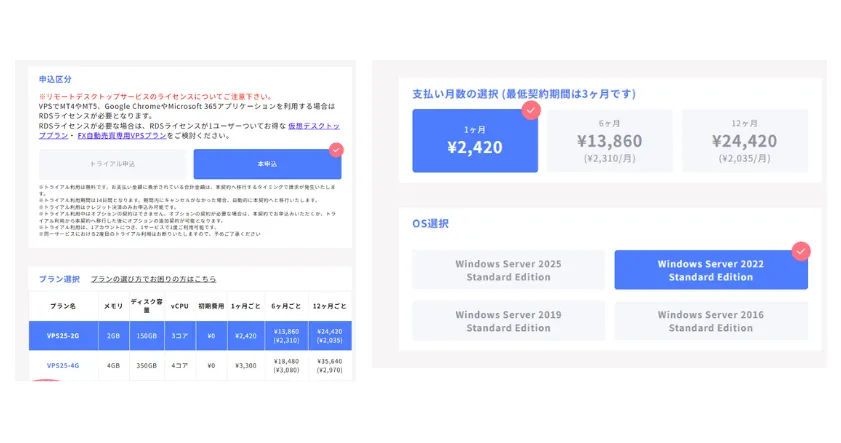
オプションについては、利用する環境に必要なものだけを選択してください。
リモートデスクトップをサーバー管理以外の目的で利用する場合は、RDS SALが必要です。利用目的とユーザー数に応じて、必要なライセンスを確認しましょう。
手順3:支払い方法を選択して申し込む
続いて、利用料金の支払い方法を選択します。
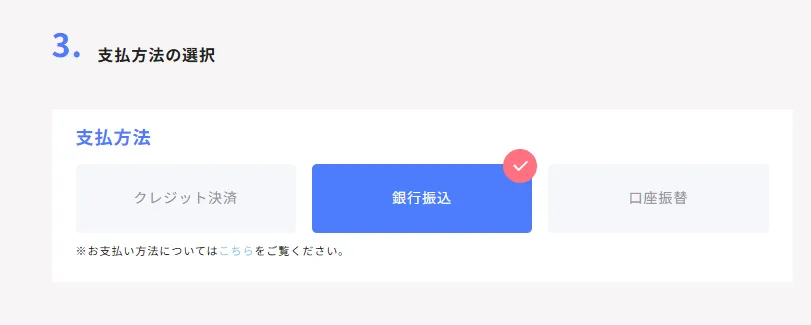
支払い方法は「クレジットカード決済」「銀行振込」「口座振替」から選択できます。希望する方法を選び、必要な情報を入力して申し込みを完了しましょう。
クレジットカード決済の場合は申し込み時に決済されます。銀行振込や口座振替の場合は、申し込み後に届くメールの案内に沿って支払いを行います。
手順4:サーバーの接続情報を確認する
申し込みと支払いが完了すると、Winserver側でサーバーの設定が行われます。
サービス開始時には、登録したメールアドレス宛にサーバーの設定情報が送られるため、接続に必要なIPアドレスやログイン情報を確認しましょう。
Winserverでは、利用料金の支払い確認後、原則1営業日以内にサービスを開始すると案内されています。
手順5:Windowsパソコンの「リモートデスクトップ接続」を起動する
サーバーの接続情報を確認したら、WindowsパソコンからVPSへ接続します。
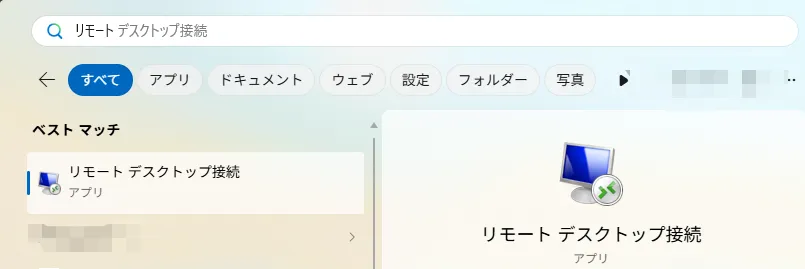
まずはWindowsの検索欄に「リモートデスクトップ接続」と入力し、表示されたアプリを起動してください。
手順6:接続情報を入力してVPSへ接続する
「リモートデスクトップ接続」を起動したら、「コンピューター」にIPアドレス、「ユーザー名」にWinserverから案内されたユーザー名を入力し、「接続」をクリックしてください。
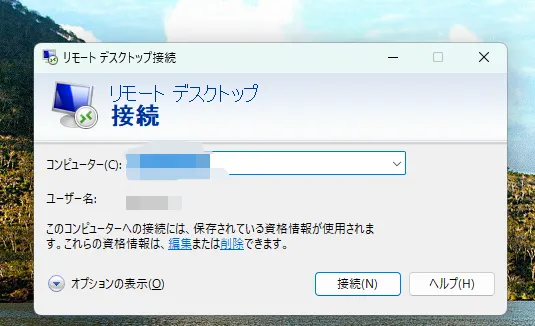
その後、パスワードを入力します。初回接続時に証明書の確認画面が表示された場合は、接続先が正しいことを確認してから接続を続行してください。Windows Serverのデスクトップ画面が表示されれば、リモートデスクトップ接続は完了です。
リモートデスクトップの接続方法について、詳しく知りたい場合はこちらのマニュアルを参考にしてください。
Windows VPSを利用する際の注意点
Windows VPSはソフトウェアの運用や開発環境の構築など、幅広い用途に活用できます。一方で契約後の設定やデータ管理は、利用者自身で対応する部分もあります。
導入後のトラブルを防ぐためにも、以下の3つの注意点を確認しておきましょう。
このようにWindows VPSを安全に運用するには、契約内容の確認だけでなく、利用開始後の管理も重要です。トラブルを防ぎ、万が一の際にも対応できるよう備えておきましょう。
ここからは、それぞれの注意点について具体的に解説します。
OSやソフトウェアのライセンス条件を確認する
Windows VPSでは、Windows Serverのライセンスが月額料金に含まれていても、追加するソフトウェアによっては別途ライセンスが必要になります。
たとえばMicrosoft OfficeやSQL Serverなどは、製品や利用方法によってライセンス条件が異なります。特にWindows Server上での利用や、複数人によるアクセスには注意が必要です。
ライセンス違反や想定外の費用を防ぐため、契約前に利用予定のソフトウェアがWindows Serverに対応しているか、追加ライセンスが必要かを確認しましょう。
セキュリティ対策は利用者側でも実施する
Windows VPSではサービス提供会社がサーバー設備を管理していますが、OSやアプリケーションのセキュリティ設定まで、すべて対応してくれるわけではありません。
特にリモートデスクトップをインターネットに公開している場合は、不正ログインや不正アクセスのリスクがあります。Windows Updateによるセキュリティ更新に加え、強固なパスワードの設定やファイアウォールによる接続元IPアドレスの制限などが重要です。
安全に運用するためにも、サービス提供会社と利用者の管理範囲を確認し、必要なセキュリティ対策を継続して実施しましょう。
バックアップや障害発生時の復旧方法を確認する
Windows VPSではサーバーの故障や誤操作、システム障害などによって、保存しているデータが失われる可能性があります。
バックアップ機能の有無はサービスによって異なり、利用者自身でデータを保存する必要がある場合もあります。たとえばWinserverのWindows VPSではバックアップサービスを提供していないため、必要なデータは利用者側で保管する必要があります。
重要なファイルや設定情報はVPSとは別の場所に定期的に保存し、障害発生時にどのような手順で復旧できるかも事前に確認しておきましょう。
Windows VPSおすすめに関するよくある質問
記事の最後に、Windows VPSに関するよくある質問とその回答を紹介します。
Windows VPSでMicrosoft Officeを利用できますか?
Windows VPSでもMicrosoft Officeを利用できます。ただしWindows ServerのバージョンやOffice製品によって、対応状況やライセンス条件が異なります。
サービスによってはOfficeライセンスをオプションで提供しているため、契約前に対応製品と追加料金を確認しましょう。
海外のWindows VPSと国内サービスにはどのような違いがありますか?
主な違いはサーバーの設置場所や通信速度、サポート体制です。
海外のWindows VPSは国内サービスと比べて料金が安い場合がありますが、サーバーまでの距離によって通信遅延が大きくなることもあります。日本語サポートの有無や対応時間も確認しておきましょう。
Windows VPSを安全に利用するにはどうすればよいですか?
Windows Updateによる定期的な更新や、強固なパスワードの設定などが重要です。
特にリモートデスクトップを利用する場合は、ファイアウォールによる接続元IPアドレスの制限や多要素認証などを活用し、不正アクセスのリスクを軽減しましょう。
Windows VPSは初心者でも利用できますか?
はい。Windows VPSはリモートデスクトップを使って画面を操作できるため、コマンド操作に慣れていない方でも利用できます。
ただしサーバーの初期設定やセキュリティ管理は必要です。初めて利用する場合は、操作マニュアルや電話サポートが用意されているサービスを選ぶとよいでしょう。
Windows VPSはスマートフォンやMacからでも利用できますか?
はい。対応するリモートデスクトップアプリを利用すれば、スマートフォンやMacからもWindows VPSに接続できます。
ただし利用する端末によって接続方法が異なるため、事前に対応アプリや設定手順を確認しましょう。
Windows VPSは契約後すぐに利用できますか?
利用開始までの時間はサービスによって異なります。申し込み後すぐに利用できるサービスもありますが、入金確認やサーバーの初期設定に時間がかかる場合もあります。
たとえばWinserverでは、原則として入金確認後1営業日以内にサービスを開始しています。