VPSを利用したいけれど、「どのサービスがおすすめなの?」「自分の用途に合ったVPSはどれ?」と迷っている方も多いのではないでしょうか。
VPSはサービスによって料金やスペック、対応OSなどが異なるため、利用目的や重視する条件に合わせて選ぶことが重要です。そこでこの記事では、国内主要VPS11社の料金や特徴を比較し、目的別におすすめのVPSをランキング形式で紹介します。

VPSを選ぶ際のポイントや導入方法、利用時の注意点についても詳しく解説しているので、ぜひ参考にしてください。
| VPSの目的別ランキングを見る |
目次
- 1 VPSの比較表
- 2 目的別おすすめのVPSランキング
- 3 国内主要VPS11社の特徴を比較
- 3.1 Winserver(ウィンサーバー):2週間無料!Windows Serverが必要な方におすすめ
- 3.2 WebARENA Indigo(ウェブアリーナ インディゴ):時間課金で短期間だけ使いたい方におすすめ
- 3.3 ABLENET VPS(エイブルネットVPS):転送量を気にせず使いたい方におすすめ
- 3.4 XServer VPS(エックスサーバーVPS):高性能CPU・NVMe SSDで処理性能を重視する方におすすめ
- 3.5 お名前.com VPS:KVM環境で自由にLinuxを構築したい方におすすめ
- 3.6 KAGOYA CLOUD VPS:日額料金で短期間の検証や柔軟な運用をしたい方におすすめ
- 3.7 クラウドVPS byGMO:法人向けのサポート体制を重視する方におすすめ
- 3.8 ConoHa VPS:直感的な管理画面でVPSを手軽に始めたい方におすすめ
- 3.9 さくらのVPS:複数台のサーバーを連携して運用したい
- 3.10 シンVPS:メモリ容量とコストパフォーマンスを重視する方におすすめ
- 3.11 ミライサーバー:豊富なLinux系OSから選びたい方におすすめ
- 4 VPSを選ぶ際のポイント
- 5 VPSの導入方法
- 6 VPSを利用する際の注意点
- 7 VPSに関するよくある質問
VPSの比較表
VPSはサービスによって料金や対応OS、サポート体制などが異なります。
また、Windows ServerはMicrosoftが提供する有償OSであり、利用にはライセンスが必要です。そのため、OSの利用料金が含まれるWindows VPSは、無償で利用できるLinux系OSのVPSよりも料金が高くなる傾向があります。
各社の特徴を比較することで、自分が重視する条件に合ったサービスを見つけやすくなります。
Windows ServerとLinux系OSの違い
UbuntuやDebianなど、多くのLinux系OSは無償で利用できます。一方Windows Serverはライセンスが必要なため、VPSの料金にもOSの利用料金が含まれる場合があります。
Windows Serverは、Windows専用の業務アプリケーションやIISなど、Windows環境を必要とするシステムの運用に適しています。そのため、こうしたシステムを利用する場合は、Windows Serverに対応したVPSを選ぶ必要があります。
Linux系OSはWebサイトの運用や開発環境の構築などに広く利用されています。料金だけでなく、使用したいソフトウェアや用途に合わせてOSを選びましょう。
以下の表では、国内主要VPS11社の料金やスペック、サポート体制などを比較しています。それぞれの違いを確認し、自分の用途や予算に合ったVPSを探してみてください。
Winserver | WebARENA Indigo  | ABLENET VPS | XServer VPS | お名前.com VPS | KAGOYA CLOUD VPS | クラウドVPS byGMO | ConoHa VPS | さくらのVPS | シンVPS | ミライサーバー | |
| 月額料金(Windows Server) | 2,035円〜/月 (12ヶ月契約) | 902円〜/月 (1GB・時間課金・月額上限) | 1,587円〜/月 (契約時特別価格・年払い。更新後2,208円〜) | 2,410円〜/月 (36ヶ月契約) ※キャンペーン実質1,687円〜 | - | 2,222円〜/月 (年額契約) | 15,807円〜/月 (6GB・12ヶ月契約・Windows料金等込み) | 1,239円〜/月 (36ヶ月契約) | 1,362円〜/月 (年額契約) | - | - |
| 月額料金(Linux系) | - | 319円〜/月 (IPv6専用・時間課金・月額上限) | 554円〜/月 (年払い) | 1,265円〜/月 (36ヶ月契約) | 873円〜/月 (12ヶ月契約・別途15%のサービス維持調整費あり) | 506円〜/月 (年額契約) | 858円〜/月 (12ヶ月契約・別途429円/月~のサーチャージあり) | 326円〜/月 (36ヶ月契約) | 590円〜/月 (12ヶ月契約・石狩リージョン) | 451円〜/月 (大容量メモリ1GB・36ヶ月契約) | 605円〜/月 (12ヶ月契約) |
| 初期費用 | 無料 | 無料 | 無料 (最安のL0プランは1,130円) | 無料 | 無料 (一部プランは有料) | 無料 | 無料 | 無料 | 無料 | 無料 | 無料 |
| 最小メモリ | 2GB | 768MB | 0.5GB | 2GB | 1GB | 1GB | 1GB | 512MB | 512MB | 512MB | 1GB |
| 無料お試し | 2週間 (一部対象プラン) | 500円分クーポン | 最大10日間 | 無料プランあり (現在は新規受付停止中) | なし | なし | 15日間 (一部対象プラン) | 法人限定・要問い合わせ | 2週間 (クレジットカード払い) | なし | 2週間 |
| サポート | 電話・有人チャット:平日 9:00~12:00 / 13:00~17:00 メール・問い合わせフォーム | 問い合わせフォーム・有人チャット:平日 9:30~17:30 | メール・問い合わせフォーム | 電話・有人チャット:平日 10:00~18:00 メール・問い合わせフォーム | 電話:平日 10:00~18:00 メール・問い合わせフォーム | 電話:平日 10:00~17:00 問い合わせフォーム | 電話:平日 9:00~18:00 メール・問い合わせフォーム | 電話・有人チャット:平日 10:00~18:00 メール・問い合わせフォーム | 電話(コールバック予約)・有人チャット:平日 10:00~18:00 メール・問い合わせフォーム | 電話:平日10:00~18:00 メール・問い合わせフォーム | 電話:平日 9:00~17:00 24時間メール問い合わせあり |
| おすすめの方 | Windows Serverを利用したい方 | 短期間だけ利用したい方 | 通信量が多い用途で利用したい方 | 処理性能を重視する方 | Linux環境を自由に構築したい方 | 短期間の検証や柔軟な運用をしたい方 | 法人向けのサポートを重視する方 | 初めてVPSを利用する方 | 複数台のサーバーを連携して運用したい方 | メモリ容量とコストパフォーマンスを重視する方 | 豊富なLinux系OSから選びたい方 |
| 詳細 | 詳細へ | 詳細へ | 詳細へ | 詳細へ | 詳細へ | 詳細へ | 詳細へ | 詳細へ | 詳細へ | 詳細へ | 詳細へ |
| 公式サイト | 公式サイトへ | 公式サイトへ | 公式サイトへ | 公式サイトへ | 公式サイトへ | 公式サイトへ | 公式サイトへ | 公式サイトへ | 公式サイトへ | 公式サイトへ | 公式サイトへ |
※各社で対応OSや料金に含まれるライセンス条件が異なるため、単純な月額料金だけでは比較できない場合があります。WinserverはWindows Serverを標準提供しています。なお、料金・キャンペーン・サービス内容は2026年10月28日時点の各社公式サイトの情報をもとに掲載しています。最新の料金や提供状況については、各社公式サイトをご確認ください。
各社を比較すると、月額料金だけでなく最小メモリや課金方式、無料お試しの有無にも違いがあることが分かります。
長期間利用する場合は月額料金だけでなく、契約期間や更新後の料金も確認しておく必要があります。一方短期間の利用を考えている場合は、時間単位や日単位で課金されるサービスも選択肢になります。
表を見ても自分に合ったVPSが分からない方は、「目的別おすすめのVPSランキング」を参考にしてください。
ここからは、利用目的ごとにおすすめのVPSをランキング形式で紹介します。
比較対象サービスの選定基準
比較対象は、国内で提供されているVPSのうち、料金やスペックが公式サイトで確認できる主要サービスを中心に選定しています。あわせて、料金体系、対応OS、サポート体制、無料お試しの有無など、利用者がVPSを選ぶ際に比較しやすい情報が公開されているかも確認しています。
目的別おすすめのVPSランキング
VPSは料金やスペックだけでなく、対応OSやサポート体制などサービスごとに特徴が異なります。そのため利用目的に合わないVPSを選ぶと、必要な機能が使えなかったり、想定より費用がかかったりすることがあります。
自分が何を重視したいのかを整理したうえで、目的に合ったサービスを選ぶことが大切です。
ここからは、以下の5つの目的に分けておすすめのVPSを3社ずつ紹介します。
このように、重視するポイントによっておすすめのVPSは変わります。ここからは、それぞれの目的に合ったサービスをランキング形式で紹介します。
無料お試し期間があるおすすめのVPS3選
VPSを導入するか迷っている方や契約前に実際の使い勝手を確認したい方には、無料お試し期間があるサービスがおすすめです。無料で利用できるため、自分の用途にVPSが必要なのか、利用したいアプリケーションが問題なく動作するのかを確認してから契約を判断できます。
無料お試しの利用条件や試用できる期間などを基準に比較すると、おすすめのVPSは以下の3社です。
選考理由
無料お試しの有無だけでなく、クレジットカード登録の必要性や自動契約の有無、試用できる期間などを基準に選定します。料金が発生する条件も含め、契約前に気軽に試せるサービスを比較します。
Winserverはクレジットカード不要で利用でき、自動的に有料契約へ移行しない無料トライアルが用意されています。そのため、手軽にVPSサービスを試したい場合はWinserverを選ぶとよいでしょう。
対象プランでは2週間の無料期間付き申込も利用できます。
一方クラウドVPS byGMOは対象プランを14日間無料で試せるため、実際のサーバー環境を確認してから契約したい方におすすめです。ABLENET VPSは最大10日間の無料お試しが用意されており、期間内に利用を終了すれば料金が発生しないので短期間で動作確認をしたい方に向いています。
機能性を重視する人におすすめのVPS3選
VPSを幅広い用途で活用したい場合は、料金やスペックだけでなく、利用できる機能も確認しておきましょう。OSやアプリケーションの選択肢が豊富で、バックアップやサーバー管理の機能が充実していれば、用途に合わせた環境を構築しやすくなります。
利用できるOSや管理機能、バックアップなどの機能を基準に比較すると、おすすめのVPSは以下の3社です。
選考理由
利用できるOSや管理機能、バックアップなどの機能を基準に選定します。サーバーを細かく設定したい人や、用途に合わせて柔軟に使いたい人向けのサービスを比較します。
XServer VPSは、豊富なOS・アプリイメージに加え、サーバーのイメージ保存やパケットフィルターなどの管理機能も用意されています。
ゲームサーバーや開発環境の構築から日々のサーバー管理まで幅広く活用できます。
一方KAGOYA CLOUD VPSはスナップショットでサーバーの状態を保存できるため、設定変更や動作検証を繰り返したい方におすすめです。シンVPSは50以上のアプリイメージに対応しており、用途に合わせた環境を構築しやすいのが特徴です。ストレージを増設できるオプションも用意されています。
Windows Serverが必要な人におすすめのVPS3選
Windows Serverを利用したい場合は、対応しているOSの種類だけでなく、Microsoft製品への対応状況やサポート体制も確認しておきましょう。特に業務システムの運用やリモートデスクトップでの利用を考えている場合は、Windows環境に適したサービスを選ぶことで、導入後も安心して利用できます。
Windows Serverへの対応状況やサポート体制を基準に比較すると、おすすめのVPSは以下の3社です。
選考理由
Windows Serverへの対応状況や、選択できるOSの種類を基準に選定します。あわせてMicrosoft製品との相性や、Windows環境を利用する際のサポート体制も確認します。
WinserverはWindows環境に特化したVPSサービスで、Microsoft SQL Serverやリモートデスクトップサービスなどのオプションが用意されています。
Windows専門のホスティングサービスとして20年以上の提供実績があり、Windows特有の設定やトラブルについても専門スタッフに電話で相談できます。
ConoHa for Windows Serverは、Hyper-Vを利用した仮想マシンの構築に対応しています。また、ABLENET VPSはWindows Serverを利用できるWinプランを提供しており、MT4・MT5を使ったFX自動売買にも活用できます。
VPSを初めて利用する人におすすめのVPS3選
VPSを初めて利用する場合は、管理画面の分かりやすさや初期設定のしやすさを確認しましょう。操作方法が分からないときに参照できるマニュアルやサポートが充実していれば、専門知識が少ない人でも導入を進めやすくなります。
管理画面の使いやすさや初期設定のしやすさ、サポート体制を基準に比較すると、おすすめのVPSは以下の3社です。
選考理由
管理画面の分かりやすさや、初期設定のしやすさを基準に選定します。マニュアルやサポートも含め、VPSの利用経験が少ない人でも始めやすいサービスを比較します。
ConoHa VPSはアプリケーションテンプレートを利用すれば、WordPressなどの環境を一から設定する手間を減らせます。
管理画面からサーバーの起動や停止などを操作できるため、初めての方でも利用を始めやすいサービスです。
一方WinserverはWindows Serverを専門に扱っており、初期設定や接続方法について電話で相談できるので安心です。クラウドVPS byGMOは有料のプレミアムサポートでサーバー設定などの技術支援を受けられるため、サーバー運用に不安がある方に向いています。
Linux環境を重視する人におすすめのVPS3選
Linux環境でVPSを利用する場合は、対応しているOSの種類や、環境構築のしやすさを確認しましょう。UbuntuやDebianなどのLinux系OSに加え、OSテンプレートやアプリケーションのセットアップ機能が充実していれば、用途に合わせたサーバー環境を構築しやすくなります。
利用できるLinux系OSの種類や初期構築のしやすさなどを基準に比較すると、おすすめのVPSは以下の3社です。
選考理由
KAGOYA CLOUD VPSは、UbuntuやDebian、AlmaLinux、Rocky Linuxなど、豊富なLinux系OSに対応しています。
OSテンプレートを選択するだけでサーバーを構築できるほか、WordPressやDockerなどのアプリケーションを簡単にセットアップする機能も用意されています。そのため、Linux環境を手軽に構築したい方に最もおすすめです。
ミライサーバーもUbuntuやDebian、AlmaLinuxなど複数のLinux系OSに対応しています。ConoHa VPSはWordPressなどのアプリケーションテンプレートが用意されており、Linux環境でWebサイトを構築する際の初期設定の手間を減らせます。
国内主要VPS11社の特徴を比較
国内で提供されているVPSは、サービスごとに料金や対応OS、サポート体制などが異なります。そのため自分の利用目的に合わないVPSを選ぶと、必要なOSや機能が使えなかったり、想定以上の費用がかかったりする可能性があります。
自分の用途や予算に合ったサービスを選べるよう、ここからは国内主要VPS11社の特徴を比較して紹介します。
Windows ServerとLinux系OSの違い
UbuntuやDebianなど、多くのLinux系OSは無償で利用できます。一方Windows Serverはライセンスが必要なため、VPSの料金にもOSの利用料金が含まれる場合があります。
Windows Serverは、Windows専用の業務アプリケーションやIISなど、Windows環境を必要とするシステムの運用に適しています。そのため、こうしたシステムを利用する場合は、Windows Serverに対応したVPSを選ぶ必要があります。
Linux系OSはWebサイトの運用や開発環境の構築などに広く利用されています。料金だけでなく、使用したいソフトウェアや用途に合わせてOSを選びましょう。
| Winserver | WebARENA Indigo | ABLENET VPS | XServer VPS | お名前.com VPS | KAGOYA CLOUD VPS | クラウドVPS byGMO | ConoHa VPS | さくらのVPS | シンVPS | ミライサーバー | |
| 月額料金(Windows Server) | 2,035円〜/月 (12ヶ月契約) | 902円〜/月 (1GB・時間課金・月額上限) | 1,587円〜/月 (契約時特別価格・年払い。更新後2,208円〜) | 2,410円〜/月 (36ヶ月契約) ※キャンペーン実質1,687円〜 | - | 2,222円〜/月 (年額契約) | 15,807円〜/月 (6GB・12ヶ月契約・Windows料金等込み) | 1,239円〜/月 (36ヶ月契約) | 1,362円〜/月 (年額契約) | - | - |
| 月額料金(Linux系) | - | 319円〜/月 (IPv6専用・時間課金・月額上限) | 554円〜/月 (年払い) | 1,265円〜/月 (36ヶ月契約) | 873円〜/月 (12ヶ月契約・別途15%のサービス維持調整費あり) | 506円〜/月 (年額契約) | 858円〜/月 (12ヶ月契約・別途429円/月~のサーチャージあり) | 326円〜/月 (36ヶ月契約) | 590円〜/月 (12ヶ月契約・石狩リージョン) | 451円〜/月 (大容量メモリ1GB・36ヶ月契約) | 605円〜/月 (12ヶ月契約) |
| 初期費用 | 無料 | 無料 | 無料 (最安のL0プランは1,130円) | 無料 | 無料 (1GB・2GBプラン) | 無料 | 無料 | 無料 | 無料 | 無料 | 無料 |
| 対応OS | Windows Server 2025 / 2022 / 2019 / 2016 | Ubuntu、Debian、AlmaLinux、Rocky Linux、Windows Serverなど | Windows Server、Ubuntu、AlmaLinux、Rocky Linux、Oracle Linuxなど | Ubuntu、Debian、AlmaLinux、Rocky Linux、CentOS Stream、Fedora、Oracle Linuxなど | Ubuntu、Debian、CentOS、CentOS Stream、Arch Linux、FreeBSDなど | Ubuntu、Debian、AlmaLinux、Rocky Linux、MIRACLE LINUX、Windows Serverなど | AlmaLinux、Rocky Linux、Ubuntu、Windows Serverなど | Ubuntu、Debian、AlmaLinux、Rocky Linux、CentOS Stream、Oracle Linuxなど | Ubuntu、Debian、AlmaLinux、Rocky Linux、CentOS Streamなど | Ubuntu、Debian、AlmaLinux、Rocky Linux、Fedora、Arch Linuxなど | CentOS、CentOS Stream、Debian、Ubuntu、AlmaLinux、Rocky Linux、FreeBSD、Fedora、KUSANAGI |
| 無料お試し | 2週間 (2GB・4GBプラン) | 500円分クーポン | 最大10日間 | 無料プランあり (現在は新規受付停止中) | なし | なし | 15日間 (一部対象プラン) | 法人限定・要申込 | 2週間 (クレジットカード払い) | なし | 2週間 (1GB・2GB・4GBプラン) |
| サポート | 電話・有人チャット:平日 9:00~12:00 / 13:00~17:00 メール・問い合わせフォーム | 問い合わせフォーム・有人チャット:平日 9:30~17:30 | メール・問い合わせフォーム | 電話・有人チャット:平日 10:00~18:00 メール・問い合わせフォーム | 電話:平日 10:00~18:00 メール・問い合わせフォーム | 電話:平日 10:00~17:00 問い合わせフォーム | 電話:平日 9:00~18:00 メール・問い合わせフォーム | 電話・有人チャット:平日 10:00~18:00 メール・問い合わせフォーム | 電話(コールバック予約)・有人チャット:平日 10:00~18:00 メール・問い合わせフォーム | 電話:平日10:00~18:00 メール・問い合わせフォーム | 電話:平日 9:00~17:00 24時間メール受付 |
| おすすめの方 | Windows Serverを利用したい方 | 短期間だけ利用したい方 | 通信量が多い用途で利用したい方 | 処理性能を重視する方 | Linux環境を自由に構築したい方 | 短期間の検証や柔軟な運用をしたい方 | 法人向けのサポートを重視する方 | 初めてVPSを利用する方 | 複数台のサーバーを連携して運用したい方 | メモリ容量とコストパフォーマンスを重視する方 | 豊富なLinux系OSから選びたい方 |
| 詳細 | 詳細へ | 詳細へ | 詳細へ | 詳細へ | 詳細へ | 詳細へ | 詳細へ | 詳細へ | 詳細へ | 詳細へ | 詳細へ |
※各社で対応OSや料金に含まれるライセンス条件が異なるため、単純な月額料金だけでは比較できない場合があります。WinserverはWindows Serverを標準提供しています。なお、料金・キャンペーン・サービス内容は2026年10月28日時点の各社公式サイトの情報をもとに掲載しています。最新の料金や提供状況については、各社公式サイトをご確認ください。
このようにVPSはサービスによって料金だけでなく、対応OSや特徴も異なります。ここからは、それぞれのサービスについて詳しく紹介します。
比較対象サービスの選定基準
Winserver(ウィンサーバー):2週間無料!Windows Serverが必要な方におすすめ

| Winserver(ウィンサーバー)の基本情報 | |
| 月額料金 | Windows Server:2,035円〜(税込・12ヶ月契約時) |
| 初期費用 | 無料 |
| CPU | 3〜16コア |
| メモリ | 2〜256GB |
| ストレージ | SSD 150〜2,800GB |
| 対応OS | Windows Server 2025 / 2022 / 2019 / 2016 |
| 課金方式 | 月額制(1・6・12ヶ月契約/最低利用期間3ヶ月) |
| 無料お試し | 2週間(対象プラン:2GB・4GB) |
| データ転送量 | 無制限(利用状況により制限される場合あり) |
| サポート | 電話サポート:平日 9:00~12:00 / 13:00~17:00 (24時間メール、チャット問い合わせあり) |
Winserverは、Windows Serverに特化したVPSサービスです。Windows専門のホスティングサービスとして20年以上の提供実績があり、サーバー稼働率99.99%以上を維持しています。
Windows Server 2025をはじめとする複数のOSに対応しており、Microsoft SQL Serverやリモートデスクトップサービスなどのオプションも用意されています。そのため、Windows向けの業務システムやアプリケーションの運用にも活用できます。
全プランに無料の電話サポートが付いており、IISやファイアウォールなどWindows特有の設定についても専門スタッフに相談が可能です。
WebARENA Indigo(ウェブアリーナ インディゴ):時間課金で短期間だけ使いたい方におすすめ
| WebARENA Indigo(ウェブアリーナ インディゴ)の基本情報 | |
| 月額料金 | Windows Server:902円〜/月(1GB・時間課金・月額上限) Linux系:319円〜/月(IPv6専用・時間課金・月額上限) |
| 初期費用 | 無料 |
| CPU | 1〜10コア |
| メモリ | 768MB〜32GB |
| ストレージ | SSD 20〜1,600GB |
| 対応OS | Ubuntu、Debian、AlmaLinux、Rocky Linux、Windows Serverなど |
| 課金方式 | 時間単位の従量課金(月額上限あり) |
| 無料お試し | 500円分クーポン |
| データ転送量 | 無制限 |
| サポート | 問い合わせフォーム:平日 9:30~17:30 (チャット:平日 9:30~17:00) |
WebARENA Indigoは、時間単位の従量課金制を採用したVPSサービスです。初期費用や最低利用期間がなく、月額料金にも上限が設けられています。
そのため短期間の開発や検証など、必要な期間だけサーバーを利用したい人におすすめです。
Webの管理画面からサーバーの作成や管理ができ、スナップショットやファイアウォールなどの機能も用意されています。
500円分のお試しクーポンが提供されており、利用料金を抑えて操作感や使い勝手を確認できます。
ABLENET VPS(エイブルネットVPS):転送量を気にせず使いたい方におすすめ
| ABLENET VPS(エイブルネットVPS)の基本情報 | |
| 月額料金 | Windows Server:1,587円〜/月(契約時特別価格・更新後2,208円〜) Linux系:554円〜(税込・年払い・Linux L0プラン) |
| 初期費用 | 無料(最安のL0プランは1,130円) |
| CPU | 1〜12コア(仮想CPU) |
| メモリ | 0.5〜64GB |
| ストレージ | SSD 30〜800GB/HDD 50〜800GB |
| 対応OS | Windows Server 2025 / 2022 / 2019 / 2016、Ubuntu、AlmaLinux、Rocky Linux、Oracle Linuxなど |
| 課金方式 | 月額制(契約期間による料金設定あり) |
| 無料お試し | 最大10日間 |
| データ転送量 | 無制限 |
| サポート | メール・問い合わせフォーム |
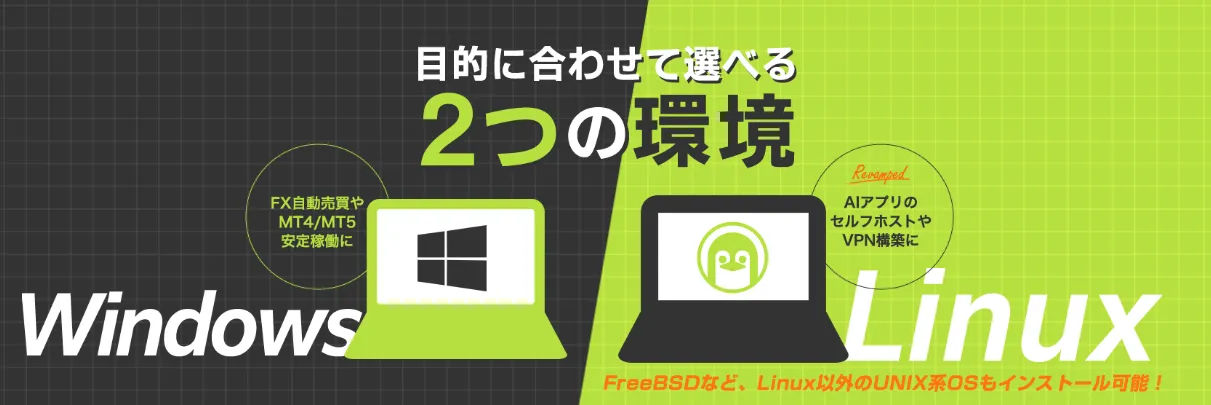
ABLENET VPSは、データ転送量が無制限のVPSサービスです。転送量に応じた追加料金を気にせず利用できるため、Webサイトの運営やデータ通信が多いアプリケーションの運用に向いています。
LinuxとWindows Serverの両方に対応しており、用途に合わせてOSやスペックを選択できます。また、SSDとHDDを選べるプランもあり、処理速度や保存容量などを考慮してサーバー環境を構築できるでしょう。
最大10日間の無料お試しが用意されており、実際の操作感や動作を確認してから契約を判断できます。
XServer VPS(エックスサーバーVPS):高性能CPU・NVMe SSDで処理性能を重視する方におすすめ
| XServer VPS(エックスサーバーVPS)の基本情報 | |
| 月額料金 | Windows Server:2,410円〜/月(36ヶ月契約)※キャンペーン実質1,687円〜 Linux系:1,265円〜(税込・36ヶ月契約時) |
| 初期費用 | 無料 |
| CPU | 3〜24コア(仮想CPU) |
| メモリ | 2〜64GB |
| ストレージ | NVMe SSD 50〜2,400GB |
| 対応OS | Ubuntu、Debian、AlmaLinux、Rocky Linux、CentOS Stream、Fedora、Oracle Linuxなど |
| 課金方式 | 月額制(1・3・6・12・24・36ヶ月契約) |
| 無料お試し | 無料VPSあり(通常の有料プランとは別サービス・現在は受付停止中) |
| データ転送量 | 無制限 |
| サポート | 電話サポート:平日 10:00~18:00 (24時間メール問い合わせあり、チャット:平日 10:00~18:00) |
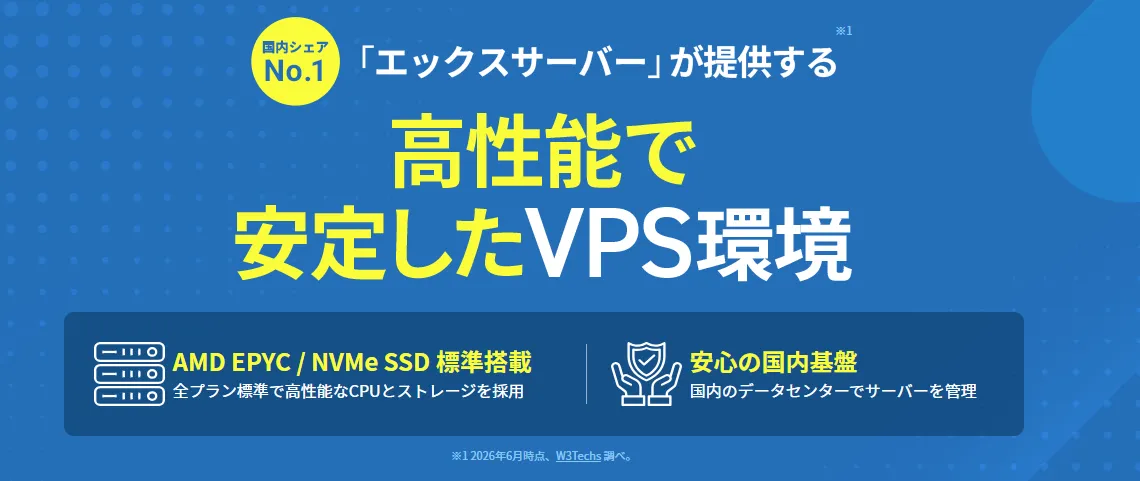
XServer VPSは、高性能CPU「AMD EPYC」とNVMe SSDを全プランに採用したVPSサービスです。CPUの処理性能とストレージの読み書き速度を重視した構成となっており、Webアプリケーションやゲームサーバーなど、処理負荷が高い用途にも活用できます。
60種類以上のOS・アプリイメージが用意されているので、ゲームサーバーや開発環境などを用途に合わせて手軽に構築できます。
管理画面からサーバーの再起動やコンソール操作ができ、イメージ保存やパケットフィルターなどの機能性を重視したい人に向いています。
お名前.com VPS:KVM環境で自由にLinuxを構築したい方におすすめ
| お名前.com VPSの基本情報 | |
| 月額料金 | Linux系:873円〜(税込・12ヶ月契約時)※別途サービス維持調整費あり |
| 初期費用 | 無料(1GB・2GBプラン) |
| CPU | 2〜10コア |
| メモリ | 1〜16GB |
| ストレージ | SSD 100GB〜1TB |
| 対応OS | Ubuntu、Debian、CentOS、CentOS Stream、Arch Linux、FreeBSDなど |
| 課金方式 | 月額制(1・6・12・24・36ヶ月契約) |
| 無料お試し | なし |
| データ転送量 | 無制限 |
| サポート | 電話サポート:平日10:00~18:00(問い合わせフォームあり) |
※現在、お名前.com VPS(KVM)は全プランの新規申込受付を一時停止しています。最新の受付状況は公式サイトをご確認ください。
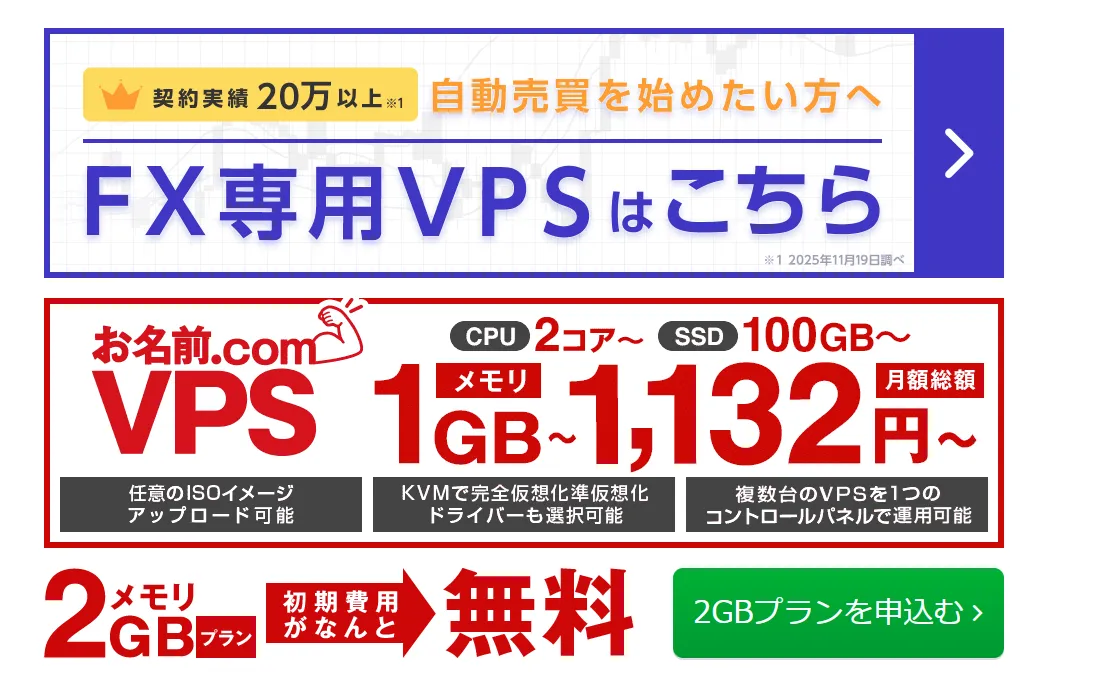
お名前.com VPSは、仮想化技術「KVM」を採用したVPSサービスです。完全仮想化に加え、準仮想化ドライバーのVirtioにも対応しており、Linux環境を自由に構築したい人に向いています。
UbuntuやDebian、CentOSなどのOSに対応しているほか、ISOイメージを持ち込んで標準で用意されていないLinux系OSをインストールすることも可能です。そのため、標準で用意されていないLinux環境を構築したい場合にも活用できます。
サーバー環境を細かく設定できるため、Linuxの操作やサーバー構築に慣れている人におすすめです。
KAGOYA CLOUD VPS:日額料金で短期間の検証や柔軟な運用をしたい方におすすめ

| KAGOYA CLOUD VPSの基本情報 | |
| 月額料金 | Windows Server:2,222円〜/月(年額契約・月額換算) Linux系:506円〜(税込・年額契約時の月額換算) |
| 初期費用 | 無料 |
| CPU | 1〜12コア |
| メモリ | 1〜32GB |
| ストレージ | NVMe SSD 100〜1,600GB |
| 対応OS | Ubuntu、Debian、AlmaLinux、Rocky Linux、MIRACLE LINUX、Windows Serverなど |
| 課金方式 | 日額制(月額上限あり)・年額制 |
| 無料お試し | なし |
| データ転送量 | 無制限(利用状況により帯域調整の場合あり) |
| サポート | 電話サポート:平日 10:00~17:00 (24時間問い合わせフォーム受付) |
KAGOYA CLOUD VPSは、日額制と年額制の料金プランを用意したVPSサービスです。利用日数に応じて月額上限も設けられているため、短期間の開発や検証など、必要な期間だけサーバーを利用したい人におすすめです。
利用状況に応じてCPUやメモリなどのスペックを変更できるため、用途に合わせたサーバー運用が可能です。
スナップショットやISOイメージの持ち込み、ロードバランサーなどの機能も用意されています。複数のサーバーを組み合わせた構成や、柔軟な環境構築を行いたい人にも向いています。
クラウドVPS byGMO:法人向けのサポート体制を重視する方におすすめ

| クラウドVPS byGMOの基本情報 | |
| 月額料金 | Windows Server:15,807円〜/月(6GB・12ヶ月契約・Windows料金等込み) Linux系:858円〜/月(12ヶ月契約・別途429円/月のサーチャージあり) |
| 初期費用 | 無料 |
| CPU | 2〜7コア(仮想CPU) |
| メモリ | 1〜12GB |
| ストレージ | SSD 50〜800GB |
| 対応OS | AlmaLinux、Rocky Linux、Ubuntu、Windows Serverなど |
| 課金方式 | 月額制(1・6・12ヶ月契約) |
| 無料お試し | 最大14日間(一部対象プラン) |
| データ転送量 | 無制限 |
| サポート | 電話サポート:平日 9:00~18:00 (24時間メール受付) |
クラウドVPS byGMOは、法人向けのサポート体制が充実したVPSサービスです。電話・メールによるサポートだけではなく、有料のプレミアムサポートでは、サーバー設定やログ調査などの技術支援も受けられます。
LinuxとWindows Serverの両方に対応しており、複数台のサーバーを組み合わせた構成も可能です。また稼働率99.99%のSLA(サービス品質保証)を設けているため、業務システムやWebサイトの運用にも活用できます。
プレミアムサポートでは24時間365日の専用電話窓口も利用できるため、自社だけでサーバーを管理することが難しい企業や、運用面のサポートを重視する人におすすめです。
ConoHa VPS:直感的な管理画面でVPSを手軽に始めたい方におすすめ

| ConoHa VPSの基本情報 | |
| 月額料金 | Windows Server:1,239円〜/月(36ヶ月契約) Linux系:326円〜(税込・36ヶ月契約・更新時) |
| 初期費用 | 無料 |
| CPU | 1〜40コア |
| メモリ | 512MB〜128GB |
| ストレージ | SSD 30〜100GB |
| 対応OS | Ubuntu、Debian、AlmaLinux、Rocky Linux、CentOS Stream、Oracle Linuxなど |
| 課金方式 | 時間課金制・月額制(1・3・6・12・24・36ヶ月契約) |
| 無料お試し | あり(法人限定・個別申込制) |
| データ転送量 | 無制限 |
| サポート | 電話サポート:平日 10:00~18:00 (24時間メール受付、チャット:平日 10:00~18:00) |
ConoHa VPSは、初心者でも操作しやすい管理画面を備えたVPSサービスです。サーバーの追加や起動・停止などの操作をブラウザ上から行えるため、VPSを初めて利用する人にもおすすめです。
UbuntuやDebianなどのLinux系OSに対応しており、WordPressや開発環境向けのアプリケーションテンプレートも豊富に用意されています。テンプレートを選択することでOSのインストールや環境構築の手間を減らせるため、専門知識が少ない人でも導入を進めやすくなります。
また時間課金制と長期契約向けの「まとめトク」が用意されており、利用期間に応じて料金体系を選択できます。電話・メール・チャットによる問い合わせ窓口も用意されているため、サービスの利用方法を確認しながらVPSを利用したい人に向いています。
さくらのVPS:複数台のサーバーを連携して運用したい

| さくらのVPSの基本情報 | |
| 月額料金 | Windows Server:1,362円〜/月(年額契約・月額換算) Linux系:590円〜(税込・12ヶ月契約時) |
| 初期費用 | 無料 |
| CPU | 1〜10コア |
| メモリ | 512MB〜32GB |
| ストレージ | SSD 25〜1,600GB |
| 対応OS | Ubuntu、Debian、AlmaLinux、Rocky Linux、CentOS Streamなど |
| 課金方式 | 月額制(1・12ヶ月契約) |
| 無料お試し | 2週間(クレジットカード払い) ※現在、さくらのVPSは石狩リージョンのみ新規申込受付を再開しています。東京・大阪リージョンでは全プランの新規申込受付を一時停止しています。また、スケールアップなどの一部機能も利用できません。最新の受付状況は公式サイトをご確認ください。 |
| データ転送量 | 無制限 |
| サポート | 電話サポート:平日 10:00~18:00(コールバック予約) (24時間メール、コールバック予約受付) |
※現在、さくらのVPSは石狩リージョンのみ新規申込受付を再開しています。東京・大阪リージョンでは全プランの新規申込受付を一時停止しています。また、スケールアップなどの一部機能も利用できません。最新の受付状況は公式サイトをご確認ください。
さくらのVPSは、全プランにSSDを搭載したVPSサービスです。用途や必要なスペックに応じて、CPUやメモリ、ストレージ容量の異なるプランを選択できます。
ローカルネットワークを利用して複数のサーバーを接続でき、NFSを利用すれば複数のサーバーから共通のストレージへ接続することも可能です。
月額定額制でデータ転送量による追加料金も発生しないため、毎月のコストを把握しながらVPSを運用したい人にもおすすめです。
シンVPS:メモリ容量とコストパフォーマンスを重視する方におすすめ

| シンVPSの基本情報 | |
| 月額料金 | Linux系:451円〜/月(大容量メモリ1GB・36ヶ月契約) |
| 初期費用 | 無料 |
| CPU | 1〜12コア |
| メモリ | 512MB〜64GB |
| ストレージ | NVMe SSD 30〜1,600GB |
| 対応OS | Ubuntu、Debian、AlmaLinux、Rocky Linux、Fedora、Arch Linuxなど |
| 課金方式 | 月額制(1・3・6・12・24・36ヶ月契約) |
| 無料お試し | なし |
| データ転送量 | 無制限 |
| サポート | 電話:平日10:00~18:00 (24時間メール受付) |
シンVPSは、メモリ容量と料金のバランスを重視したVPSサービスです。メモリ容量を重視した「大容量メモリプラン」と、ストレージ容量とのバランスを重視した「スタンダードプラン」が用意されているので用途に合わせて選択できます。
全プランにNVMe SSDを採用しており、豊富なOS・アプリイメージも用意されています。管理画面からサーバーの操作やOSの再インストールができるため、ゲームサーバーや開発環境など、さまざまな用途に活用できます。
メモリ容量を確保しながら費用を抑えたい人は、同じCPUコア数のスタンダードプランと比べて2倍のメモリ容量を利用できる大容量メモリプランがおすすめです。
ミライサーバー:豊富なLinux系OSから選びたい方におすすめ

| ミライサーバーの基本情報 | |
| 月額料金 | Linux系:605円〜(税込・12ヶ月契約時) |
| 初期費用 | 無料 |
| CPU | 2〜16コア |
| メモリ | 1〜256GB |
| ストレージ | SSD 70GB〜2TB |
| 対応OS | CentOS、CentOS Stream、Debian、Ubuntu、AlmaLinux、Rocky Linux、FreeBSD、Fedora、KUSANAGI |
| 課金方式 | 月額制(1・6・12ヶ月契約) |
| 無料お試し | 2週間(1GB・2GB・4GBプラン) |
| データ転送量 | 無制限 |
| サポート | 電話サポート:平日 9:00~17:00 (24時間メール問い合わせあり) |
ミライサーバーは、Linux・Unix系OSに特化したVPSサービスです。UbuntuやDebian、AlmaLinuxなど豊富なOSを用意しており、Webサイトの運用や開発環境の構築など、用途に合わせてOSを選択できます。
全プランにSSDを搭載しており、メモリ1GBから256GBまで幅広いプランが用意されています。また、利用状況に応じて上位プランへの変更もできるため、小規模な環境から始めて段階的にサーバーを拡張することも可能です。
さらに、1GB・2GB・4GBプランでは2週間の無料お試しを利用できます。電話やメールによる無料サポートにも対応しているため、Linux環境を試しながら利用したい人にもおすすめです。
VPSを選ぶ際のポイント
ここまで国内主要VPS11社を紹介しましたが、どのサービスを選べばよいか迷っている方もいるのではないでしょうか。VPSはサービスによって特徴が異なるため、料金の安さだけで選ぶと、必要なスペックが不足したり、運用中に不便を感じたりする可能性があります。
自分の利用目的に合ったVPSを選ぶためには、以下の5つのポイントを確認しましょう。
このようにVPSを選ぶ際は、現在必要なスペックや料金だけでなく運用のしやすさや将来的な利用環境の変化も考慮する必要があります。
ここからは、それぞれのポイントについて詳しく解説します。
CPU・メモリなどのスペックを確認する
VPSに必要なスペックは、Webサイトの公開やゲームサーバーの運用など利用目的によって異なります。そのため用途に合わせてCPUやメモリ、ストレージの容量を選ぶ必要があります。
たとえば小規模なWebサイトを運用する場合は、CPU2コア・メモリ2GB程度が一つの目安です。一方複数人で利用するゲームサーバーでは、ゲームの種類や同時接続人数によって必要なスペックが大きく変わります。
必要なスペックは利用するソフトウェアや同時接続人数によって変わります。まずは利用予定のアプリケーションの推奨スペックを確認し、それを満たすプランを選びましょう。
料金とコストパフォーマンスを確認する
VPSはサービスによって料金体系が異なるので、同じ月額料金でも利用できるCPUやメモリ、ストレージ容量に違いがあります。そのため料金だけでなく、必要なスペックを満たしているかを比較することが大切です。
たとえば、長期間利用する場合は、6ヶ月契約や12ヶ月契約などを選ぶことで月額料金を抑えられる場合があります。一方数日間だけ利用する場合は、時間単位や日単位で課金されるサービスが選択肢になります。
まずは必要なスペックを満たすプランを絞り込み、初期費用やオプション料金も含めた総額を比較しましょう。同じ条件で利用できるVPSを比較することで、費用に見合ったサービスを選びやすくなります。
サーバーの安定性や稼働率を確認する
サーバーの稼働が不安定だと、Webサイトにアクセスできなくなったり、稼働中のアプリケーションが停止したりする可能性があります。特に業務システムや24時間稼働させるサービスでは、サーバーの停止が業務やサービスの提供に影響することもあります。
サーバーの安定性を判断する際は、公式サイトで公開されている稼働率の実績やSLA(サービス品質保証)の有無が参考になります。
ただし、SLAで保証されている数値と実際の稼働率は異なるため、混同しないようにしましょう。また、障害発生時の対応方法やメンテナンス情報の公開状況も確認しておくと安心です。
サポート体制や使いやすさを確認する
VPSは利用者自身でOSの設定やソフトウェアの管理を行うことが多いため、トラブルが発生した際に相談できる環境があると安心です。
サポート体制を比較する際は、電話やメールなどの問い合わせ方法に加え、対応時間やサポート範囲を確認しましょう。たとえば、サーバーへの接続方法だけでなく、OSの設定やソフトウェアの不具合についても相談できるかが判断のポイントになります。
管理画面からサーバーの起動や停止、スペックの変更などを簡単に操作できるかも確認しましょう。無料お試し期間がある場合は、実際に操作して使い勝手を確かめるのがおすすめです。
将来的な拡張性を確認する
Webサイトへのアクセスが増えたり、稼働させるアプリケーションが増えたりすると、契約時のCPUやメモリでは不足する可能性があります。そのため上位プランへの変更やストレージの増設に対応しているVPSを選ぶと、利用状況に合わせてスペックを変更できます。
また、プラン変更時にサーバーの再起動やデータ移行が必要になるかも確認しましょう。たとえば業務システムを運用している場合は、変更作業によってサービスを停止する必要があるかどうかも選ぶ際の判断材料になります。
将来的に利用規模が大きくなる可能性がある場合は、変更できるスペックの範囲や手続き方法も比較しておきましょう。
VPSの導入方法
VPSの申し込みから利用開始までの手順は、サービスによって異なります。基本的には、会員登録やプランの選択を行い、契約後にサーバーへ接続することで利用を開始できます。
たとえばWinserverのWindows VPSでは、以下のような手順で利用を開始できます。
このようにVPSは申し込み手続きを完了した後、発行された接続情報を使ってサーバーにアクセスします。ここからは、Winserverを例に各手順を実際の画面とともに詳しく解説します。
手順1:公式サイトから会員登録を行う
まずは、Winserverの会員登録を行います。

会員登録では、氏名や会社名などの必要情報を入力し、SMS認証または電話認証を行います。
会員登録が完了すると、登録したメールアドレス宛にログインに必要な情報が届きます。今後マイページへログインする際にも使用するため、大切に保管しておきましょう。
手順2:プラン・契約期間・OS・オプションを選択する
続いて、利用するプランや契約期間、OS、必要なオプションを選択します。
契約期間は「1ヶ月」「6ヶ月」「12ヶ月」から選択できます。長期契約では月額料金が割引になるため、利用期間が決まっている場合は契約期間に応じて選択しましょう。
なお、1ヶ月契約を選んだ場合でも最低利用期間は3ヶ月です。
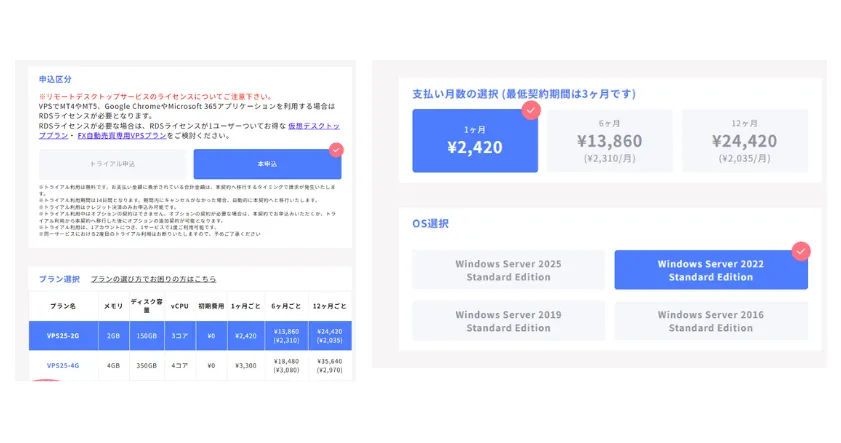
オプションについては、利用する環境に必要なものだけを選択してください。
複数のユーザーでリモートデスクトップサービスを利用する場合は、利用方法に応じてRDS SALなどのライセンスが必要になるため、必要なライセンス数を確認しておきましょう。
手順3:支払い方法を選択して申し込む
続いて、利用料金の支払い方法を選択します。
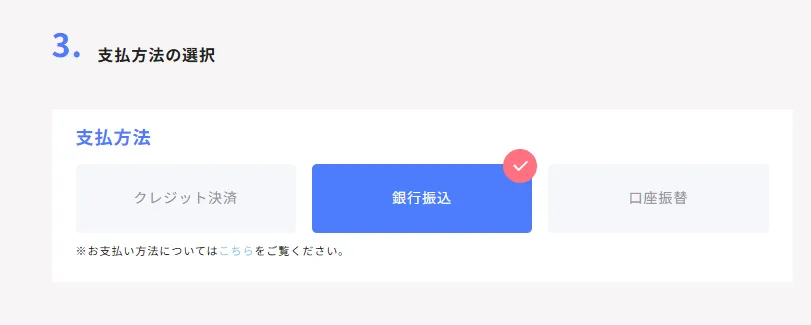
支払い方法は「クレジットカード決済」「銀行振込」「口座振替」から選択できます。希望する方法を選び、必要な情報を入力して申し込みを完了しましょう。
クレジットカード決済の場合は申し込み時に決済されます。銀行振込や口座振替の場合は、申し込み後に届くメールの案内に沿って支払いを行います。
手順4:サーバーの接続情報を確認する
申し込みと支払いが完了すると、Winserver側でサーバーの設定が行われます。
サービス開始時には、登録したメールアドレス宛にサーバーの設定情報が送られるため、接続に必要なIPアドレスやログイン情報を確認しましょう。
Winserverでは、利用料金の支払い確認後、原則1営業日以内にサービスを開始すると案内されています。
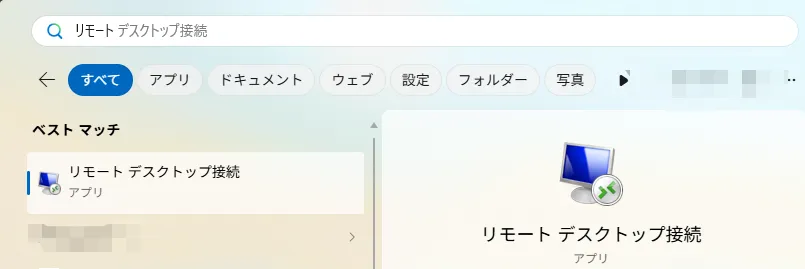
手順5:Windowsパソコンの「リモートデスクトップ接続」を起動する
サーバーの接続情報を確認したら、WindowsパソコンからVPSへ接続します。
まずはWindowsの検索欄に「リモートデスクトップ接続」と入力し、表示されたアプリを起動してください。
手順6:接続情報を入力してVPSへ接続する
「リモートデスクトップ接続」を起動したら、「コンピューター」にIPアドレス、「ユーザー名」にWinserverから案内されたユーザー名を入力し、「接続」をクリックしてください。
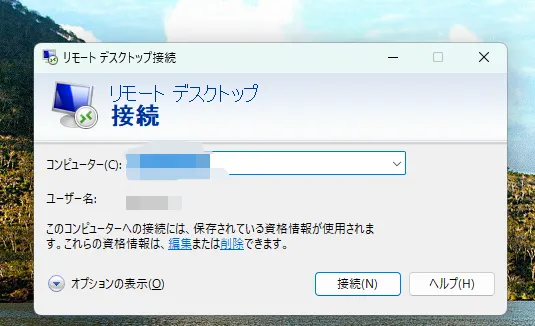
その後、パスワードを入力します。初回接続時に証明書の確認画面が表示された場合は、接続先を確認したうえで「はい」をクリックします。Windows Serverのデスクトップ画面が表示されれば、リモートデスクトップ接続は完了です。
リモートデスクトップの接続方法について、詳しく知りたい場合はこちらのマニュアルを参考にしてください。
VPSを利用する際の注意点
VPSは自由にサーバー環境を構築できる一方で、利用者自身で管理する必要がある部分も多いサービスです。注意点を知らずに利用すると、不正アクセスによる被害やサーバーの停止、データの消失などのトラブルにつながる可能性があります。
こうしたトラブルを防ぎ、VPSを安全かつ安定して利用するためには、以下の3つの注意点を押さえておきましょう。
これらの対策を行うことで、トラブルが発生するリスクを減らし、万が一の際にも被害を抑えやすくなります。
ここからは、それぞれの注意点と具体的な対策について解説します。
不正アクセス対策を行う
VPSはインターネットを通じて外部から接続できるため、第三者による不正アクセスの標的になる可能性があります。不正アクセスを受けると、保存しているデータの流出や改ざん、サーバーの不正利用などにつながるおそれがあります。
こうした被害を防ぐためには、以下のような対策が有効です。
- OSやソフトウェアを定期的に更新する
- 強固なパスワードを設定する
- ファイアウォールで不要な通信を制限する
- 使用していないサービスを停止する
これらの対策を組み合わせることで、不正アクセスのリスクを減らせます。また、可能であれば接続元IPアドレスの制限や多要素認証の導入も検討しましょう。
VPSの提供会社が実施するセキュリティ対策だけに頼らず、自分で管理するOSやアプリケーションにも適切な対策を行いましょう。
CPUやメモリの使用状況を確認する
VPSで複数のアプリケーションを動かしたり、アクセスが集中したりすると、CPUやメモリの使用率が高くなることがあります。この状態が続くと処理速度が低下したり、アプリケーションが正常に動作しなくなるおそれがあります。
そのため管理画面やOSの監視ツールを利用して、CPUやメモリの使用状況を定期的に確認しましょう。たとえば、Windows Serverではタスクマネージャー、Linuxではtopコマンドなどを利用できます。
使用率が高い状態が続く場合は、負荷の大きいアプリケーションを特定し、設定の見直しや不要な処理の停止を検討してください。それでも改善しない場合は、上位プランへの変更も選択肢になります。
バックアップを定期的に取る
VPSでは操作ミスによるファイルの削除やソフトウェアの不具合などによって、保存しているデータが失われる可能性があります。バックアップがない状態でデータが消失すると、Webサイトやシステムを元の状態に戻せなくなる場合があります。
そのため重要なデータや設定ファイルは定期的にバックアップを取り、必要なときに復元できる状態にしておきましょう。
たとえばWebサイトを運用している場合は、サイトのファイルだけでなく、データベースのバックアップも必要です。またバックアップデータを同じVPS内だけに保存すると、サーバー全体に障害が発生した際に一緒に失われるおそれがあるので注意しましょう。
バックアップは別のストレージや外部の保存先に保管し、定期的に復元できるか確認しておきましょう。
VPSに関するよくある質問
記事の最後に、VPSに関するよくある質問に回答します。
海外VPSの利用は危険ですか?
海外VPSだからといって、必ずしも危険というわけではありません。
ただし、サービスによってセキュリティ対策やサポート体制が異なります。また、サーバーの設置場所によっては通信の遅延が大きくなる場合もあります。
海外VPSを選ぶ際はセキュリティ対策や日本語サポートの有無、サーバーの設置場所を確認しましょう。
FXの自動売買をするのにおすすめのVPSはありますか?
FXの自動売買には、Windows Serverに対応したVPSがおすすめです。
MT4やMT5などの取引ツールを動かす場合は、必要なメモリやCPUを備え、安定して稼働できるサービスを選びましょう。
WinserverではFX自動売買向けのVPSプランも提供しており、MT4・MT5を継続して稼働させたい方におすすめです。
手持ちのスマートフォンから契約したVPSにリモートデスクトップで接続することは可能ですか?
リモートデスクトップ接続に対応したWindows ServerのVPSであれば、スマートフォンから接続できます。
対応するリモートデスクトップアプリを利用し、接続先のIPアドレスやログイン情報を入力することで操作できます。ただし、スマートフォンは画面が小さいため細かな設定や長時間の作業にはパソコンの利用がおすすめです。
スマホからVPSに接続する方法を詳しく知りたい方は、「スマホからVPSに接続する方法|活用例や注意点もあわせて解説」の記事を参考にしてください。
VPSは初心者でも利用できますか?
初心者でもVPSを利用できます。
ただしVPSはOSの設定やセキュリティ対策などを利用者自身で行う場合が多いため、ある程度の知識が必要です。
初めて利用する場合は、マニュアルやサポートが充実しているサービスや、無料お試し期間があるVPSを選ぶとよいでしょう。
VPSは複数人で利用できますか?
VPSは、複数人で利用できます。
ただし、利用できる人数や接続方法はOSやサービスの契約条件によって異なります。
特にWindows Serverで複数人がリモートデスクトップを利用する場合は、利用するサービスやライセンス形態に応じて、RDS SALなどの追加ライセンスが必要になる場合があります。
VPSとレンタルサーバーの違いは何ですか?
主な違いは、サーバー環境の自由度と管理範囲です。
一般的な共用レンタルサーバーは提供会社が用意した環境を利用するため、専門知識が少なくてもWebサイトを運用しやすい特徴があります。
一方、VPSは管理者権限を利用してOSやソフトウェアを自由に設定できますが、その分、利用者が管理する範囲も広くなります。
VPSとレンタルサーバーの違いを詳しく知りたい方は、「VPSとレンタルサーバー。両者の違いや選択のポイントなどをご紹介」の記事を参考にしてください。
VPSではWindowsとLinuxのどちらを選べばいいですか?
使用したいソフトウェアや用途に合わせて選びましょう。
Windows専用アプリケーションやMT4・MT5を利用する場合はWindows Server、Webサーバーの構築やLinux向けアプリケーションを利用する場合はLinuxが選択肢になります。
OSによって操作方法やライセンス料金も異なるため、用途と予算を踏まえて判断しましょう。