; ?>)












 お問い合わせ
 0120-951-168










 お申込みの流れ
 オンライン個別相談会
 よくあるご質問
 お役立ち資料
 設定マニュアル
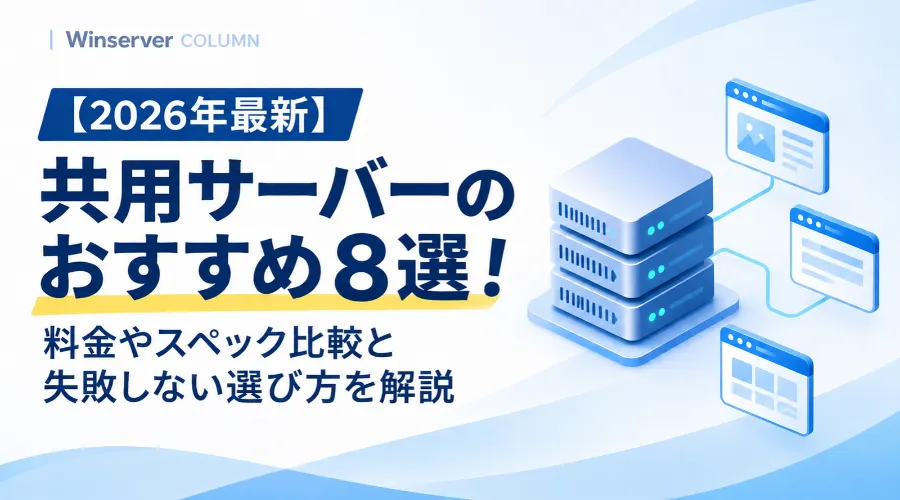
共用サーバーを利用したいけれど、「どのサービスを選べばよいのかわからない」「料金や機能にはどのような違いがあるの?」と悩んでいる方も多いのではないでしょうか。
共用サーバーは比較的安価で導入しやすい一方、サービスによってストレージ容量や対応する機能、サポート体制などが異なります。そのため料金だけでなく、自分の利用目的に合ったサービスを選ぶことが重要です。
この記事ではおすすめの共用サーバー8社を比較し、それぞれの特徴や料金からどのような方におすすめなのかを詳しく紹介します。

共用サーバーの選び方や契約前に確認したいポイントも解説しているので、サービス選びに迷っている方はぜひ参考にしてください。

目次
- 1 おすすめの共用サーバー一覧
- 2 共用サーバーを利用する前に知っておくべきこと
- 3 おすすめの共用サーバー8選
- 3.1 Winserver|Windows・IIS環境でWebサイトを運用したい方におすすめ
- 3.2 ABLENET|長期契約で月額料金を抑えたい方におすすめ
- 3.3 エックスサーバー|複数のWordPressサイトを運用したい方におすすめ
- 3.4 ConoHa WING|独自ドメインとWordPressをまとめて利用したい方におすすめ
- 3.5 さくらのレンタルサーバ|低コストでWordPressを運用したい方におすすめ
- 3.6 シンレンタルサーバー|大容量のWebサイトを運用したい方におすすめ
- 3.7 mixhost|小規模なブログを始めたい方におすすめ
- 3.8 ロリポップ!|低料金でWordPressを始めたい方におすすめ
- 4 共用サーバーを選ぶ際のポイント
- 5 共用サーバーを申し込むまでの手順
- 6 共用サーバーを2週間無料で試す
- 7 共用サーバーに関するよくある質問
おすすめの共用サーバー一覧
この記事で紹介する共用サーバー8社について、月額料金やストレージ容量、無料ドメインの有無、サポート体制などの違いを比較表にまとめました。
比較対象は、料金や機能、サポート体制などの情報が公式サイトで確認できる国内向けサービスを中心に選定しています。各社の特徴を比較し、自分の利用目的に合った共用サーバーを探してみてください。
Winserver | ABLENET | エックスサーバー | ConoHa WING | さくらのレンタルサーバ | シンレンタルサーバー | mixhost | ロリポップ! | |
| 月額料金 | 440円〜 | 485円〜 | 990円〜 | 968円〜 | 500円〜 | 1,078円〜 | 495円〜(初回) | 330円〜 |
| 初期費用 | 1,100円 | 無料 | 無料 | 無料 | 無料 | 無料 | 無料 | 無料 |
| ストレージ | Web:30GB メール:1GB | SSD 300GB | NVMe SSD 500GB | SSD 500GB | SSD 300GB | NVMe SSD 700GB | SSD 100GB | SSD 350GB |
| 無料ドメイン・サブドメイン | 無料サブドメインあり | 独自ドメイン1個(年払い以上) | 独自ドメイン最大2個(条件あり) | 独自ドメイン最大2個(WINGパック) | 無料初期ドメインあり | 独自ドメイン1個(対象ドメイン) | 無料サブドメインあり(独自ドメインはライト対象外) | 無料サブドメインあり(独自ドメインはライト対象外) |
| 無料SSL | あり | あり | あり | あり | あり | あり | あり | あり |
| サポート | 電話・有人チャット:平日 9:00~12:00 / 13:00~17:00 メール・問い合わせフォーム | メール・問い合わせフォーム | 電話・有人チャット:平日 10:00〜18:00 メール・問い合わせフォーム | 電話・有人チャット:平日 10:00〜18:00 メール・問い合わせフォーム | 電話(コールバック予約)・有人チャット:平日 10:00~18:00 メール・チャットボット:24時間受付 | 電話:平日 10:00〜18:00 メール・AIチャット | メール・チャットボット | 有人チャット:平日 9:30〜13:00 / 14:00〜17:30 メール・AIチャット |
| おすすめの方 | Windows・IIS環境でWebサイトを運用したい方 | 長期契約で費用を抑えたい方 | 複数のWordPressサイトを運用したい方 | 独自ドメインとWordPressをまとめて利用したい方 | 低コストでWordPressを運用したい方 | 大容量のWebサイトを運用したい方 | 小規模なブログを始めたい方 | 低料金でWordPressを始めたい方 |
| 詳細 | 詳細へ | 詳細へ | 詳細へ | 詳細へ | 詳細へ | 詳細へ | 詳細へ | 詳細へ |
| 公式サイト | 公式サイトへ | 公式サイトへ | 公式サイトへ | 公式サイトへ | 公式サイトへ | 公式サイトへ | 公式サイトへ | 公式サイトへ |
※料金は税込表記です。各社の月額料金は長期契約時の月額換算額を掲載しており、契約期間や初回割引の適用条件はサービスによって異なります。料金・サービス内容は2026年11月24日時点の情報です。
このように共用サーバーは、サービスによって月額料金やストレージ容量、無料で利用できる機能などが異なります。特にWebサイトの運用に必要な機能や対応するサーバー環境には違いがあるため、料金だけでなく、自分の用途に合ったサービスを選ぶことが重要です。
各社の特徴や料金、利用できる機能については、後述の「おすすめの共用サーバー8選」で詳しく解説します。
比較対象サービスの選定基準
比較対象は、国内向けに提供されている共用サーバーのうち、月額料金やストレージ容量、対応機能、サポート体制などの情報が公式サイトで確認できる主要サービスを中心に選定しています。
各社の公式サイトで公開されている情報をもとに比較しています。掲載順は性能やサービス品質の優劣を示すランキングではありません。
共用サーバーを利用する前に知っておくべきこと
共用サーバーを選ぶ際は、料金や機能だけでなく、利用開始後にどのような管理が必要になるのかを知っておくことも重要です。事前に確認せずに契約すると必要なセキュリティ対策ができていなかったり、想定していた運用ができなかったりする可能性があるからです。
特に、以下の3点を理解しておきましょう。
- 利用者自身でもセキュリティ対策が必要になる
- 他の利用者の影響で処理速度が低下する場合がある
- サーバーの設定や利用できる機能に制限がある
共用サーバーは専用サーバーよりも手軽に利用できますが、WordPressの更新やパスワードの管理など、利用者自身で行うべき作業もあります。また複数の利用者でサーバーを共有するため、処理性能や設定の自由度には一定の制限があります。
こうした特徴を理解したうえで必要な管理を行えるか、利用目的に支障がないかを確認しておくことが大切です。
おすすめの共用サーバー8選
共用サーバーはサービスによって月額料金やストレージ容量、利用できる機能、サポート体制などが異なります。そのため料金だけでなく、自分の用途に必要な機能が揃っているかを比較して選ぶことが重要です。
ここでは国内向けに提供されている主要な共用サーバーの中から、料金や機能、サポート体制などを比較しやすい8サービスを紹介します。
ここからはそれぞれの料金や主な特徴、どのような方におすすめなのかを詳しく紹介します。
Winserver|Windows・IIS環境でWebサイトを運用したい方におすすめ
| Winserverの基本情報 | |
| 月額料金 | 440円〜 |
| 初期費用 | 1,100円 |
| ストレージ | Web:30GB メール:1GB |
| プラン変更 | 条件付きで可能(特定プランへのアップグレード) |
| バックアップ機能 | 一部プランで利用可能 |
| 無料お試し | 2週間 |
| サポート | 電話・有人チャット:平日 9:00~12:00 / 13:00~17:00 メール・問い合わせフォーム |
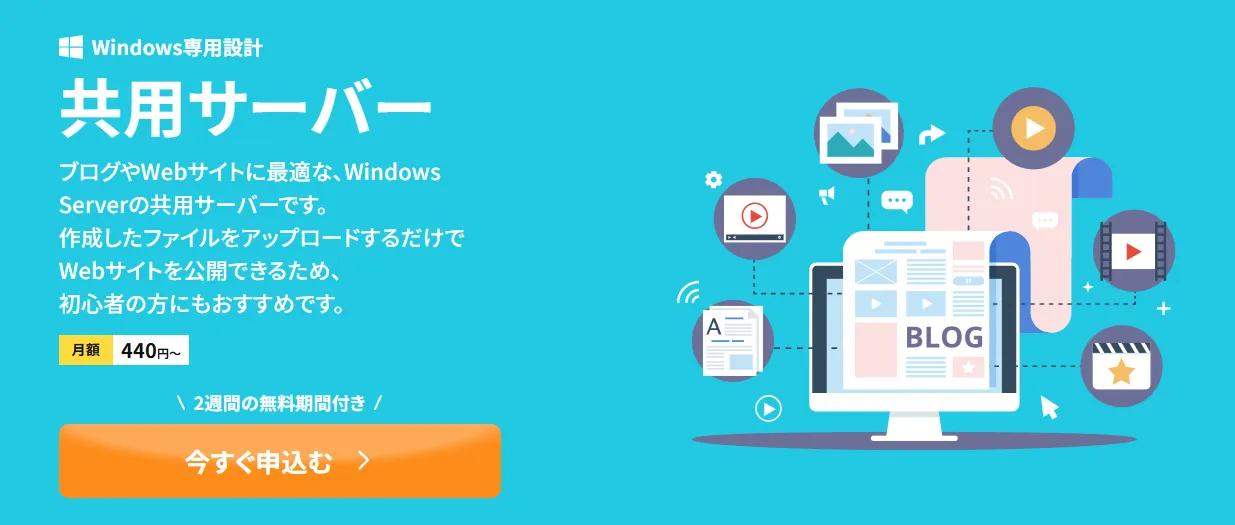
Winserverは、20年以上にわたりWindows専門のホスティングサービスを提供しているレンタルサーバーです。Windows Server・IIS環境に対応しており、SHARE23-B以上でASP.NET、SHARE23-C以上でクラシックASPを利用できる点が特徴です。
一般的なLinux系の共用サーバーでは対応が難しいWindows向けシステムの運用にも利用できるため、既存のASP.NETシステムの移行先を探している企業にもおすすめです。
また、サーバー稼働率99.99%の実績に加え、電話や有人チャットによる無料サポートも用意されています。Windows環境に詳しいスタッフへ相談できるため、サーバーの運用や設定に不安がある場合も心強いでしょう。
月額440円から利用でき、2週間の無料お試しにも対応しています。導入前に実際の環境でWebサイトやシステムの動作を確認できるため、費用を抑えながらWindows環境への移行や新規導入を検討できます。

ABLENET|長期契約で月額料金を抑えたい方におすすめ

| ABLENETの基本情報 | |
| 月額料金 | 485円〜 |
| 初期費用 | 無料 |
| ストレージ | SSD 300GB |
| プラン変更 | 可能(上位・下位プラン) |
| バックアップ機能 | あり(自動・14日分) |
| 無料お試し | なし(30日間返金保証あり・月払いとドメインは対象外) |
| サポート | メール・問い合わせフォーム |
ABLENETは、契約期間に応じた割引制度が特徴のレンタルサーバーです。長期契約では月払いよりも料金が安くなり、ライトプランは3年契約で月額換算485円から利用できます。
高速Webサーバー「LiteSpeed」を採用しており、WordPressの表示速度を改善するための「LiteSpeed Cache」も利用可能です。さらに年払い以上の契約では対象の独自ドメインを無料で利用できる特典も用意されています。
ブログや企業ホームページを長期間運用する予定があり、月額料金と機能のバランスを重視する方におすすめです。
エックスサーバー|複数のWordPressサイトを運用したい方におすすめ
| エックスサーバーの基本情報 | |
| 月額料金 | 990円〜 |
| 初期費用 | 無料 |
| ストレージ | NVMe SSD 500GB |
| プラン変更 | 可能(上位・下位プラン) |
| バックアップ機能 | あり(自動・14日分) |
| 無料お試し | 10日間 |
| サポート | 電話・有人チャット:平日 10:00〜18:00 メール・問い合わせフォーム |
エックスサーバーは、複数のWebサイトをまとめて管理できるレンタルサーバーです。マルチドメインに対応しているため、1つのサーバー契約で異なるドメインのWebサイトを公開できます。
WordPressの簡単インストール機能も備えており、企業ホームページやブログなどを個別に構築することも可能です。スタンダードプランでは500GBのNVMe SSDを利用できるほか、Webサイトやデータベースの自動バックアップを過去14日分保持しています。
複数のWordPressサイトをまとめて管理したい方や、今後サイト数を増やす予定がある企業は、候補に入れたいサービスです。
ConoHa WING|独自ドメインとWordPressをまとめて利用したい方におすすめ
| ConoHa WINGの基本情報 | |
| 月額料金 | 968円〜 |
| 初期費用 | 無料 |
| ストレージ | SSD 500GB |
| プラン変更 | 可能(上位・下位プラン) |
| バックアップ機能 | あり(自動・14日分) |
| 無料お試し | なし(WINGパックは申込月の利用料無料) |
| サポート | 電話・有人チャット:平日 10:00〜18:00 メール・問い合わせフォーム |
ConoHa WINGは、WordPressサイトの開設に必要な準備をまとめて進められるレンタルサーバーです。「WordPressかんたんセットアップ」を利用すると、独自ドメインの取得・設定からWordPressのインストール、SSLの設定までを一連の流れで行えます。
また長期利用向けの「WINGパック」では、対象の独自ドメインを最大2つまで無料で利用できるため、ドメインの取得・更新費用も抑えられます。
サーバーとドメインを別々に契約する手間を減らしたい方や、初めてWordPressサイトを開設する方におすすめです。
※2026年11月24日時点で、ConoHa WINGは緊急メンテナンスに伴い新規申込受付を一時停止しています。最新の受付状況は公式サイトをご確認ください。
さくらのレンタルサーバ|低コストでWordPressを運用したい方におすすめ

| さくらのレンタルサーバの基本情報 | |
| 月額料金 | 500円〜 |
| 初期費用 | 無料 |
| ストレージ | SSD 300GB |
| プラン変更 | 可能(上位プランへの変更) |
| バックアップ機能 | あり(最大8世代・設定が必要) |
| 無料お試し | 2週間 |
| サポート | 電話(コールバック予約)・有人チャット:平日 10:00~18:00 メール・チャットボット:24時間受付 |
さくらのレンタルサーバは、月額換算500円からWordPressを運用できるレンタルサーバーです。スタンダードプランでは300GBのSSDストレージを利用でき、WordPressのインストールや独自ドメインの設定にも対応しています。
また「バックアップ&ステージング」機能を利用すれば、Webサイトのバックアップを取得でき、公開前の変更内容をテスト環境で確認することもできます。
2週間の無料お試し期間も用意されているため、費用を抑えながらWordPressサイトを開設したい方や、サイトの更新・管理も行いたい方におすすめです。
シンレンタルサーバー|大容量のWebサイトを運用したい方におすすめ
| シンレンタルサーバーの基本情報 | |
| 月額料金 | 1,078円〜 |
| 初期費用 | 無料 |
| ストレージ | NVMe SSD 700GB |
| プラン変更 | 可能(上位・下位プラン) |
| バックアップ機能 | あり(自動・14日分) |
| 無料お試し | 10日間 |
| サポート | 電話:平日 10:00〜18:00 メール・AIチャット |
シンレンタルサーバーは、大容量ストレージと高速なサーバー環境が特徴のレンタルサーバーです。高速なNVMe SSDを採用しており、700GBからのストレージ容量を利用できます。
画像やファイルを多く掲載するWebサイトや、複数のサイトをまとめて運用する場合にも容量を確保しやすい点が魅力です。WordPressの簡単インストール機能や自動バックアップ機能も備えており、Webサイトの開設から継続的な運用まで対応しています。
今後コンテンツの増加が見込まれる場合や、ストレージ容量に余裕を持たせて運用したい方におすすめです。
mixhost|小規模なブログを始めたい方におすすめ
| mixhostの基本情報 | |
| 月額料金 | 495円〜(初回) |
| 初期費用 | 無料 |
| ストレージ | SSD 100GB |
| プラン変更 | 可能(上位プランのみ) |
| バックアップ機能 | 一部プランで利用可能 |
| 無料お試し | なし(30日間返金保証あり) |
| サポート | メール・チャットボット |
mixhostは、WordPressの運用に必要な機能を備えたレンタルサーバーです。ライトプランは36ヶ月契約の場合、初回料金が月額換算495円から利用できます。
そのため、個人ブログや小規模なWebサイトを始める際にも検討しやすいプランです。
高速Webサーバー「LiteSpeed」に対応しており、WordPressのキャッシュ機能を利用した表示速度の改善も行えます。ただし、ライトプランには自動バックアップ機能が付属していないため、必要に応じて利用者自身でバックアップを取得する必要があります。
月額換算の料金を抑えて小規模なブログを開設したい方や、WordPressの高速化機能を活用したい方におすすめです。
ロリポップ!|低料金でWordPressを始めたい方におすすめ
| ロリポップ!の基本情報 | |
| 月額料金 | 330円〜 |
| 初期費用 | 無料 |
| ストレージ | SSD 350GB |
| プラン変更 | 契約状況により可能 |
| バックアップ機能 | 有料(7世代バックアップ) |
| 無料お試し | 10日間 |
| サポート | 有人チャット:平日 9:30〜13:00 / 14:00〜17:30 メール・AIチャット |
ロリポップ!は、月額330円からWordPressを利用できるレンタルサーバーです。初期費用は無料で、10日間のお試し期間も用意されています。
またWordPressの簡単インストール機能を利用できるため、初めてブログやホームページを作成する方でも導入しやすい点が特徴です。操作マニュアルも充実しているため、設定方法を確認しながら運用を進められます。
できるだけ月額料金を抑えてWordPressを始めたい方におすすめです。
共用サーバーを選ぶ際のポイント
ここまでおすすめの共用サーバーを紹介しましたが、「どのサービスが自分に合っているのか」「どのプランを選べばよいのか」と迷っている方もいるのではないでしょうか。
共用サーバーは、料金だけでなくWebサイトの規模や利用したい機能などによって適したサービスやプランが異なります。
そのため共用サーバーを選ぶ際は、以下の4つのポイントを確認することが重要です。
このように料金が安くても、必要な容量や機能が不足しているとプラン変更や他社への移行が必要になる場合があります。まずは自分の利用目的に合っているかを確認し、そのうえで料金やサポート体制を比較することが大切です。
ここからは、それぞれのポイントについて詳しく解説します。
ストレージ容量を確認する
必要なストレージ容量は、Webサイトの規模や保存するデータの種類によって変わります。
小規模な企業ホームページなら10〜30GB程度、一般的なWordPressサイトやブログなら20〜50GB程度が一つの目安です。画像を多く掲載するサイトや複数のWebサイトを運用する場合は、50〜100GB以上も検討するとよいでしょう。
ただし画像やメールの保存量に加え、バックアップをサーバー内に保存するかどうかでも必要な容量は変わります。今後のデータ増加も見込んで容量を選び、上位プランへの変更が可能か確認しておくと、サイトの規模が大きくなった場合にも対応しやすくなります。
利用したい機能やソフトウェアへの対応を確認する
WordPressやASP.NETなど、使用するソフトウェアによって必要なサーバー環境は異なります。
WordPressの場合はPHPやMySQLなどのデータベースへの対応が必要です。ASP.NETで構築したWebアプリケーションを運用する場合は、対応するWindows Server環境などが求められます。
また既存のWebサイトを移行する場合は、移行先で現在使用しているプログラミング言語やデータベースのバージョンに対応していないと正常に動作しない可能性があります。
利用予定のソフトウェアの動作要件を確認したうえで、必要な機能を備えたサービスを選ぶようにしましょう。
月額料金と契約期間を確認する
共用サーバーの料金を比較する際は、月額料金の安さだけでなく実際に支払う総額を確認しましょう。
特に注意したいのが、初回契約時の割引料金と更新後の通常料金の違いです。初回は安く利用できても、長期間契約すると他社より費用が高くなる場合があります。
また、月額料金を安くするために長期契約が必要なサービスもあります。途中解約時に未利用期間分の料金が返金されるかどうかも、契約前に確認しておくようにしましょう。
1年以上の利用を予定している場合は、初期費用や更新後の料金を含めた総額で比較すると、サービスごとの費用の違いを把握しやすくなります。
サポート体制を確認する
初めて共用サーバーを利用する方は、操作方法や設定について相談できるサポートが充実したサービスを選ぶと安心です。
企業ホームページや業務用メールを運用する場合は、障害発生時の対応も重要になります。24時間問い合わせ可能と記載されていても、実際の回答は営業時間内となるケースもあるため、受付時間と対応時間を区別して確認しましょう。
またサーバー自体の障害対応に加え、WordPressの設定やメールソフトの操作など、どこまでサポートしてもらえるかもサービス選びの判断材料になります。
共用サーバーを申し込むまでの手順
ここでは、Winserverの共用サーバーを例に会員登録から申し込み完了までの流れを紹介します。
申し込みは以下の5つの手順で進めます。
各手順を実際の画面とあわせて解説します。
手順1:会員登録をする
はじめに、Winserverの会員登録を行います。
こちらのリンクから会員登録・ログイン画面にアクセスしてください。

初めて利用する場合は、氏名や住所などの必要事項を入力し、SMS認証または電話認証を行います。会員登録が完了すると、登録したメールアドレス宛にログイン情報が記載されたメールが届きます。
メールには、以下の情報が記載されています。
- ログインID
- パスワード
- マイページのURL
これらはマイページへのログイン時に必要となるため、第三者に共有せず安全に保管してください。
手順2:プランを選ぶ
会員登録後は、共用サーバーのプランを選択します。共用サーバーのプラン一覧ページでは、各プランの料金や機能を確認できます。
ストレージ容量や利用できる機能はプランによって異なるため、Webサイトやメールの運用目的に合わせて選びましょう。希望するプランが決まったら、「申込む」をクリックして申込画面に進みます。

申込画面では、トライアル申込または本申込を選択できます。ログイン画面が表示された場合は、手順1で取得したログイン情報を入力してください。
手順3:支払い月数、ドメイン、SSL証明書の有無を選ぶ
続いて支払い月数と利用するドメイン、SSL証明書の有無を設定します。

支払い月数は、1ヶ月・6ヶ月・12ヶ月・36ヶ月・60ヶ月から選択できます。ただし、SHARE23-SPプランは12ヶ月までとなるので契約する際は把握しておきましょう。
契約期間が長いほど月額料金が割り引かれるため、利用予定の期間と費用を比較して選択してください。ドメインとSSL証明書についても、Webサイトの運用に必要な内容を選択します。
手順4:支払い方法を選ぶ

支払い方法は、以下の3種類から選択できます。
- クレジット決済
- 銀行振込
- 口座振替
クレジットカード決済の場合は、サービス開始月の利用料金が最大1ヶ月分無料になる特典があります。
希望する支払い方法を選択したら、利用規約を確認し、「確認画面へ」をクリックします。
手順5:申込内容を確認する
最後に選択したプランや契約期間、ドメイン、支払い方法などに誤りがないか確認します。

内容に問題がなければ、「申込む」をクリックしてください。
以上で、共用サーバーの申し込みは完了です。申し込み後の手続きは、選択した支払い方法によって異なります。
クレジットカード決済の場合は、Winserver側で利用開始の手続きを進めます。銀行振込や口座振替の場合は、申し込み後に届くメールの案内に従って支払い手続きを行ってください。
利用料金の入金確認後、1営業日以内にサービスが開始されます。
サービス開始後は、サーバーの設定情報やコントロールパネルへのログイン情報などを記載したPDFが届きます。内容を確認し、Webサイトやメールの設定を進めてください。
共用サーバーを2週間無料で試す
「Windows・IIS環境でWebサイトを公開したい」「ASP・ASP.NETのシステムを移行したい」という方は、まずはWinserverの共用サーバーを無料で試してみてください。
Winserverなら、共用サーバーを2週間無料で利用しながら、実際の操作感や使い勝手を確認できます。
Webサイトやメールをまとめて運用したい場合や、サーバーの構築・管理に手間をかけたくない場合も、実際の環境を事前に試せるため、導入後をイメージしやすくなります。
サーバーの運用や管理はWinserver側で行うため、専門知識に不安がある方でも利用しやすいサービスです。気になる方は、ぜひサービスの詳細をチェックしてみてください。
共用サーバーに関するよくある質問
記事の最後に、共用サーバーに関するよくある質問に回答します。
共用サーバーは個人でも利用できますか?
共用サーバーは法人だけでなく、個人でも利用できます。個人ブログや趣味のWebサイト、ポートフォリオサイトなど、さまざまな用途に活用できます。
共用サーバーでWordPressは利用できますか?
WordPressに対応した共用サーバーであれば利用できます。サービスやプランによって対応状況が異なるため、PHPやデータベースの動作要件を確認しましょう。
共用サーバーとVPSはどちらがおすすめですか?
費用や管理の負担を抑えてWebサイトを運用したい場合は、共用サーバーがおすすめです。一方、独自のソフトウェアを導入したい場合や、サーバーの設定を自由に変更したい場合はVPSが適しています。
共用サーバーと専用サーバーの違いは何ですか?
共用サーバーは1台の物理サーバーを複数の利用者で共有するのに対し、専用サーバーは1台を専有して利用します。共用サーバーは費用を抑えやすく、専用サーバーは他の利用者の負荷による影響を受けにくい点が特徴です。
共用サーバーで複数のWebサイトを運用できますか?
マルチドメインに対応した共用サーバーであれば、1つの契約で複数のWebサイトを運用できます。ただし、登録できるドメイン数やデータベース数はサービスやプランによって異なります。