クラウドPCを利用したいけれど、「どのサービスがおすすめなの?」「個人でも利用できるクラウドPCはあるの?」と迷っている方も多いのではないでしょうか。
クラウドPCはサービスによって料金やスペック、対応OSなどが異なるため、利用目的や必要な機能に合わせて選ぶことが重要です。そこでこの記事では、個人でも使えるおすすめのクラウドPC3社を比較し、それぞれの料金や特徴を紹介します。

クラウドPCの仕組みやメリット・デメリット、選び方から具体的な導入方法まで解説しているので、ぜひ参考にしてください。
おすすめのクラウドPCを先に知りたいという方は、以下の比較表を参考にしてください。
| おすすめのクラウドPC3選 | |||
Winserver | XServer クラウドPC | お名前.com デスクトップクラウド | |
| 料金 | 2,200円〜/月(12ヶ月契約) | 3,470円〜/月(12ヶ月契約) | 2,640円〜/月(初月利用料1,100円が別途必要) |
| RDSライセンス | 1ユーザー分標準搭載(追加1ユーザー1,045円/月) | 接続ライセンス料金0円 | 接続ライセンス料金0円 |
| 特徴 | Windows専門サポート・Office利用・複数人での利用に対応 | NVMe SSD・プラン変更・メモリ増設 | FX自動売買向け・Windows環境の常時稼働 |
| 詳細 | 詳細へ | 詳細へ | 詳細へ |
| 公式サイト | 公式サイトへ | 公式サイトへ | 公式サイトへ |
目次
クラウドPCとは
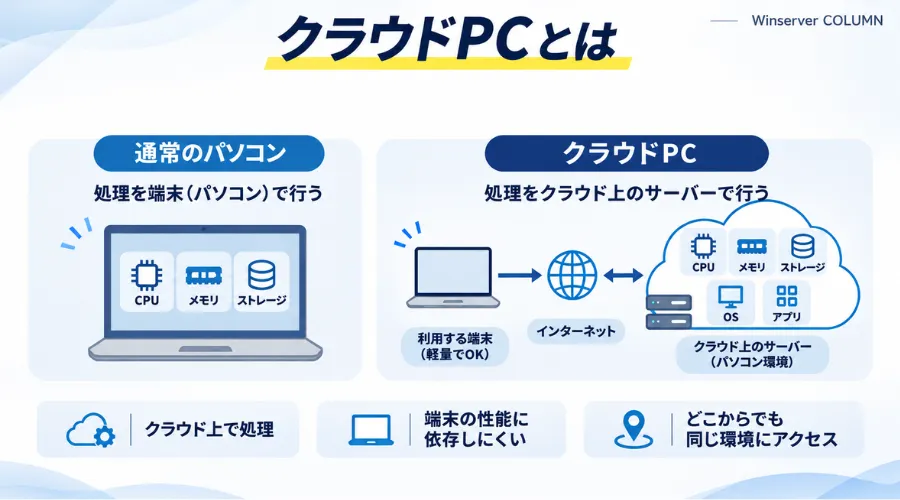
クラウドPCとは、インターネットを通じてクラウド上のパソコン環境を利用できるサービスです。手元のパソコンで処理を行うのではなく、クラウド上のサーバーでOSやアプリケーションを動作させます。
通常のパソコンは端末本体にCPUやメモリ、ストレージを搭載しています。一方でクラウドPCはこれらのリソースをクラウド上で利用するため、手元の端末に高い処理性能がなくても作業できます。
またインターネット環境があれば、自宅や外出先から同じデスクトップ環境にアクセスできます。そのためテレワークやWindows専用ソフトウェアの利用など、幅広い用途で活用されています。
クラウドPCとVDI・DaaSの関係性
クラウドPCと関連する技術やサービスに「VDI」と「DaaS」があります。
VDI(仮想デスクトップ基盤) は、サーバー上に仮想的なデスクトップ環境を構築し、利用者が遠隔操作できるようにする仕組みです。一方で DaaS(Desktop as a Service) は、クラウド事業者がデスクトップ環境をサービスとして提供する形態を指します。
クラウドPCはDaaSの一種として提供されることが多く、サービスによってVDIやRDSなどの異なる技術が利用されています。
自社でVDI環境を構築する場合は、サーバーの準備やシステムの構築・管理が必要です。一方でクラウドPCサービスを利用すれば、事業者が用意した環境を利用できるため、導入やインフラ管理の負担を軽減できます。
クラウドPCとVPSの違い
クラウドPCとVPSは、どちらもクラウド上のコンピューター環境を利用する仕組みですが主な用途が異なります。
VPSは仮想的な専用サーバーを利用するサービスで、Webサイトの運用やシステム開発、データベースの構築などに使用されます。一方でクラウドPCは、リモートデスクトップを通じてWindows環境を操作し、Officeや業務用ソフトウェアなどを利用することが主な目的です。
ただしWindows VPSでも、必要な設定やライセンスを用意することでクラウドPCのように利用できる場合があります。そのためサーバーの構築・運用が目的ならVPS、パソコンのような作業環境を利用したい場合はクラウドPCを選ぶとよいでしょう。
おすすめのVPSが知りたい方は「【2026年最新版】おすすめのVPSを目的別に紹介!自分に合ったVPSの選び方から導入方法まで詳しく解説」を参考にしてください。
VPSについては「VPSとは?メリットやデメリット・活用方法まで解説」で詳しく解説しています。
クラウドPCのメリット・デメリット
クラウドPCは場所を問わず同じ作業環境を利用できるほか、パソコンの購入費用や管理負担を軽減できるメリットがあります。一方でインターネット環境への依存や、継続的な利用料金が発生する点には注意が必要です。
クラウドPCの主なメリット・デメリットは以下のとおりです。
| クラウドPCのメリット | クラウドPCのデメリット |
|
|
このようにクラウドPCは、テレワークや外出先での作業など、場所や端末を問わず同じ環境を利用したい場合に便利です。また必要なスペックを選べるため、用途に応じた環境を構築できます。
ただし通信環境やサービスの仕様によって操作性が異なるので、無料お試し期間がある場合は実際の使用感を確かめておくとよいでしょう。
クラウドPCの主な用途と活用例
クラウドPCのメリットは理解できても、実際にどのような場面で活用できるのかイメージしにくい方も多いでしょう。そこでここからは、クラウドPCの主な用途や活用例を紹介します。
このようにクラウドPCは利用する場所や端末にとらわれず、さまざまな作業環境を整えることができます。それぞれについて詳しく解説するので、参考にしてください。
テレワークや外出先での業務
自宅や外出先からクラウドPCに接続すれば、勤務場所が変わっても同じソフトウェアやファイルを使用できます。
会社で利用する業務システムをクラウド上に導入しておくことで、自宅のパソコンからでも業務を進められます。作業データをクラウド側で管理すれば、端末に重要な情報を保存する機会も減らせます。
これによりパソコンの紛失や盗難が発生した場合でも、端末に保存された業務データから情報が漏えいするリスクを軽減できます。
MacやタブレットからWindows環境を利用
MacやタブレットからクラウドPCに接続することで、端末のOSに関係なくクラウド上のWindows環境を利用できます。
Macに対応していないWindows専用ソフトウェアも、クラウドPC上で動作させれば利用できる場合があります。これによりWindowsパソコンを別途購入する費用を抑えられます。
さらにタブレットから接続すれば、外出先でもWindows向けソフトウェアを操作できます。そのため、手元にパソコンがない場合でも作業を進められます。
OfficeやWindows向けソフトウェアの利用
クラウドPCにはWordやExcelなどのOffice製品に加え、会計ソフトや顧客管理ツールなどの業務用ソフトウェアを導入できます。
必要なソフトウェアをクラウドPCにまとめることで、端末ごとにインストールや設定を行う手間を減らせます。複数の端末から同じ環境にアクセスできるため、ソフトウェアの設定や作業データを共有しながら業務を進めることが可能です。
特に複数のパソコンを使い分ける方や、業務用ソフトウェアの利用環境を一つにまとめたい方におすすめです。
従業員ごとの業務環境を一元管理
企業でクラウドPCを導入する場合は、従業員ごとにデスクトップ環境を割り当て、業務に必要なソフトウェアや設定を管理できます。
部署ごとに利用するソフトウェアや設定を統一することで、新入社員の環境準備や異動時の設定変更にかかる作業を減らせます。
従業員が使用するパソコンを交換する際も、クラウド上のデスクトップ環境をそのまま利用できます。そのため、ソフトウェアの再インストールやデータ移行の負担を軽減できます。
個人でも使えるおすすめのクラウドPC3選
クラウドPCはサービスによって料金やスペック、対応OSなどが異なります。そのため利用目的に合わないサービスを選ぶと、必要なソフトウェアが動作しなかったり、追加のライセンス費用が発生したりする可能性があります。
特にOfficeやWindows向けソフトウェアを利用する場合は、月額料金だけでなく対応OSやライセンス条件も確認することが重要です。
ここからは個人でも利用できるクラウドPC3社について、料金やスペック、サービスの特徴を比較して紹介します。
| Winserver | XServer クラウドPC | お名前.com デスクトップクラウド | |
| 料金 | 2,200円〜/月(12ヶ月契約) | 3,470円〜/月(12ヶ月契約) | 2,640円〜/月(初月利用料1,100円が別途必要) |
| 初期費用 | 無料(一部プラン有料) | 無料 | 無料 |
| RDSライセンス | 1ユーザー分標準搭載(追加1ユーザー1,045円/月) | 接続ライセンス料金0円 | 接続ライセンス料金0円 |
| CPU・メモリ | 3〜14コア / 2〜64GB | 2〜16コア / 2〜24GB | 2〜8コア / 2〜9GB(5GB・9GBは既存会員限定プラン) |
| ストレージ | SSD 200~2,600GB | NVMe SSD 100~1,000GB | SSD 150GB(全プラン共通) |
| 対応OS | Windows Server 2022 / 2025 | Windows Server 2022 / 2025 | Windows Server 2019 |
| 無料お試し | 2週間(対象プラン) | 14日間(現在、新規受付停止中) | なし |
| サポート体制 | 電話・有人チャット:平日 9:00~12:00 / 13:00~17:00 メール・問い合わせフォーム | 電話・有人チャット:平日 10:00~18:00 メール・問い合わせフォーム | 電話:平日 10:00~18:00 メール・問い合わせフォーム |
| 特徴 | Windows専門サポート・Office利用・複数人での利用に対応 | NVMe SSD・プラン変更・メモリ増設 | FX自動売買向け・Windows環境の常時稼働 |
| 詳細 | 詳細へ | 詳細へ | 詳細へ |
| 公式サイト | 公式サイトへ | 公式サイトへ | 公式サイトへ |
※料金・仕様などの提供条件は2026年11月9日時点の各社公式サイトをもとに掲載しています。最新の料金や受付状況は各社公式サイトをご確認ください。
各社を比較すると、クラウドPCは月額料金だけでなく利用できるスペックやサポート体制、無料お試しの有無にも違いがあります。
また複数人で利用する場合は、RDSライセンスの追加費用や同時接続の条件も確認が必要です。個人利用であっても、使用するソフトウェアに応じて必要なスペックやライセンスが変わります。
ここからはそれぞれのクラウドPCサービスについて詳しく紹介します。
比較対象サービスの選定基準
比較対象は、国内で提供されているクラウドPCのうち、個人でも利用できる主要サービスを中心に選定しています。料金やCPU・メモリ容量、対応OS、RDSライセンス、無料お試しの有無、サポート体制など、クラウドPCを導入する際に重要となる項目を基準に比較しています。
※サービス停止中のお名前.com デスクトップクラウドについては、停止前の公式掲載情報を参考として掲載しています。
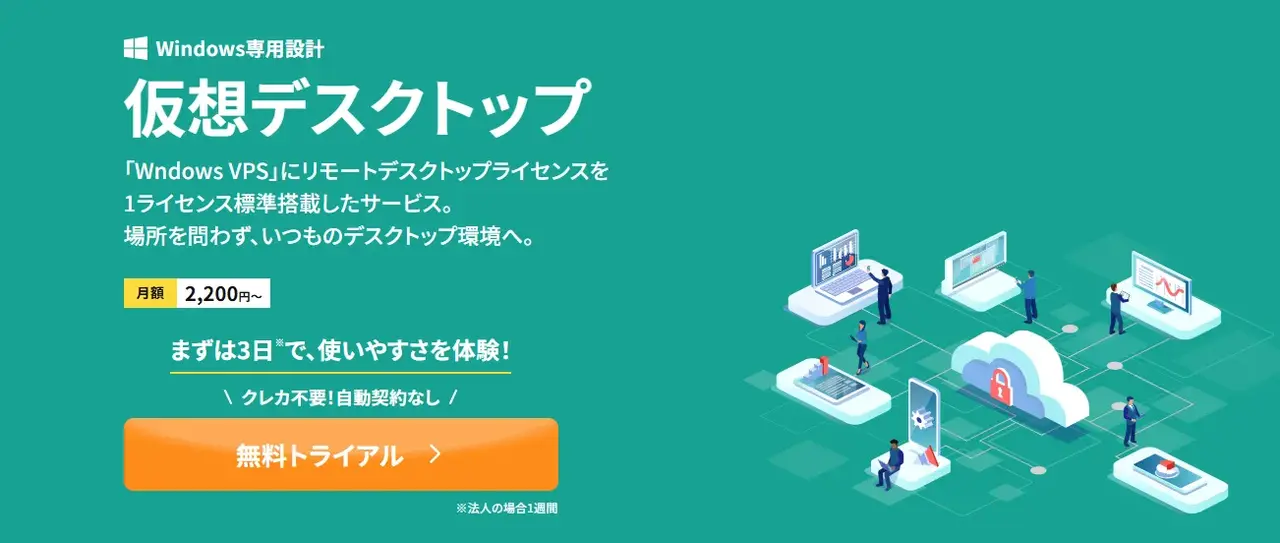
Winserver:Windows専門サポート!複数人での業務利用におすすめ
| Winserver(ウィンサーバー)の基本情報 | |
| 月額料金 | 2,200円〜/月(12ヶ月契約) |
| 初期費用 | 無料(一部プラン有料) |
| RDSライセンス | 1ユーザー分標準搭載(追加1ユーザー1,045円/月) |
| CPU・メモリ | 3〜14コア / 2〜64GB |
| ストレージ | SSD 200~2,600GB |
| 対応OS | Windows Server 2022 / 2025 |
| サポート体制 | 電話・有人チャット:平日 9:00~12:00 / 13:00~17:00 メール・問い合わせフォーム |
WinserverはWindows Serverに特化したレンタルサーバーサービスです。仮想デスクトップにはRDSライセンスが1ユーザー分標準搭載されており、クラウド上のWindows環境をリモート操作できます。
Windows専門スタッフによる電話・チャットサポートに加え、RDSライセンスを追加することで複数人の同時利用にも対応できます。Microsoft 365のライセンスもオプションで提供しているため、WordやExcelを使った業務環境の構築も可能です。
Windows環境のサポートを重視する方や、テレワーク・複数人での業務利用を検討している方におすすめです。

XServer クラウドPC:スペックの拡張性や管理機能を重視する方におすすめ
| XServer クラウドPCの基本情報 | |
| 月額料金 | 3,470円〜/月(12ヶ月契約) |
| 初期費用 | 無料 |
| RDSライセンス | 接続ライセンス料金0円 |
| CPU・メモリ | 2〜16コア / 2〜24GB |
| ストレージ | NVMe SSD 100~1,000GB |
| 対応OS | Windows Server 2022 / 2025 |
| サポート体制 | 電話・有人チャット:平日 10:00~18:00 メール・問い合わせフォーム |
XServer クラウドPCは、インターネット経由でWindows環境を利用できるクラウドPCサービスです。自宅や外出先から接続でき、テレワークやWindows向けソフトウェアの利用に活用できます。
全プランにNVMe SSDを搭載しており、コントロールパネルから再起動や初期化などの操作が可能です。契約後に上位プランへの変更もできるため、利用するソフトウェアや作業量に応じてスペックを増強できます。
ストレージ性能や管理機能を重視する方におすすめです。
※2026年11月9日時点では無料トライアルの新規受付を一時停止しています。
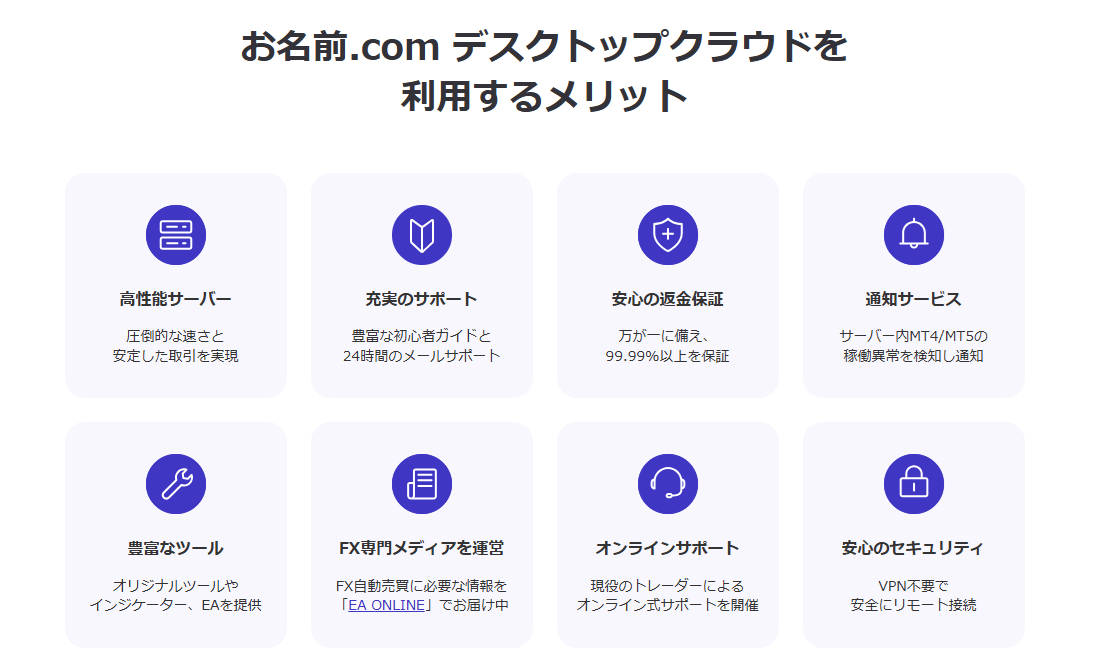
お名前.com デスクトップクラウド:MT4・MT5を使ったFX自動売買におすすめ
| お名前.com デスクトップクラウドの基本情報 | |
| 月額料金 | 2,640円〜/月(初月利用料1,100円が別途必要) |
| 初期費用 | 無料 |
| RDSライセンス | 接続ライセンス料金0円 |
| CPU・メモリ | 2〜8コア / 2〜9GB(5GB・9GBは既存会員限定プラン) |
| ストレージ | SSD 150GB(全プラン共通) |
| 対応OS | Windows Server 2019 |
| サポート体制 | 電話:平日 10:00~18:00 メール・問い合わせフォーム |
お名前.com デスクトップクラウドは、クラウド上のWindows環境でMT4・MT5などの取引ツールを稼働できるサービスです。
プランごとにMT4の推奨稼働個数が公開されており、運用するEAの数に合わせてスペックを比較できます。CPUやメモリの使用状況を知らせる高負荷通知など、長時間の運用を支援する機能も特徴です。
クラウドPCをFX自動売買に利用したい方や、複数のEAを稼働させたい方におすすめです。
※2026年11月9日時点ではサービス停止中のため、新規申し込みはできません。
クラウドPCの選び方
ここまでおすすめのクラウドPCを3つ紹介しましたが、どのサービスを選べばよいのか迷っている方も多いでしょう。
クラウドPCはサービスによって料金やスペック、対応するソフトウェアなどが異なります。そのため自分の利用目的や重視する条件に合わせて比較することが重要です。
クラウドPCを選ぶ際は、以下の5つのポイントを確認しましょう。
このようにクラウドPCには複数の選定基準があり、重視する条件によって選ぶべきサービスも異なります。
ここからはそれぞれの選定基準について、具体的な確認ポイントを解説します。
利用目的に合わせてCPU・メモリ容量を選ぶ
Microsoft Office 2024の公式動作要件はCPU2コア以上、メモリ4GB以上です。WordやExcelを使った一般的な事務作業であれば、Winserverの4GBプランが比較候補になります。
一方で複数のソフトウェアを同時に起動する場合や、大量のデータをExcelで処理する場合は、CPU4コア・メモリ8GB以上も選択肢になります。
Winserverは最大64GB、XServer クラウドPCは最大24GBまでメモリ容量を選択できます。必要なスペックは作業内容によって異なるため、可能であれば無料お試しで実際の動作を確認しましょう。
月額料金と追加費用を比較する
クラウドPCは月額料金に含まれる機能やライセンスがサービスによって異なるため、最安料金だけでは実際の利用費用を判断できません。
特にMicrosoft Officeの利用やストレージの追加、複数人でのリモートデスクトップ接続には別途料金が発生する場合があります。長期契約による割引もあるため、契約期間を揃えて総額を比較することが重要です。
今回紹介した3社ではWinserverが月額2,200円から利用でき、最も低い料金設定となっています。ただし最安プランはメモリ2GBのため、必要なスペックやオプションを含めた料金で比較しましょう。
対応OSとソフトウェアの互換性を確認する
Windows向けのソフトウェアでも、すべてのWindows環境で動作するわけではありません。特にWindows Serverは一般的なWindows 11とは仕様が異なるため、契約後に必要なソフトウェアを利用できない可能性があります。
たとえば会計ソフトや業務用アプリケーションがWindows 11に対応していても、Windows Server 2022や2025での動作が保証されているとは限りません。そのため利用予定のソフトウェアについて、対応OSとバージョンを確認することが重要です。
今回紹介したWinserverとXServer クラウドPCはWindows Server 2022・2025に対応しています。Windows Server 2019に対応したソフトウェアを使用する場合は、お名前.com デスクトップクラウドも比較対象になります。
※2026年11月9日時点では、お名前.com デスクトップクラウドはサービス停止中であり、新規申し込みはできません。
無料お試し期間とサポート体制を確認する
クラウドPCは通信環境や接続する端末によって操作性が異なるため、料金やスペックだけでは実際の使用感を判断できません。
無料お試し期間があれば普段使用する端末から接続し、画面操作の遅延やソフトウェアの動作を確認できます。初めて利用する場合は接続設定などで不明点が生じることもあるため、サポートの対応時間や相談できる内容も重要です。
今回紹介した3社では、Winserverが対象プランで2週間の無料お試しを提供しています。Windows専門スタッフによる電話・チャットサポートにも対応しているため、導入前に操作性を確認したい方やサポートを重視する方におすすめです。
※2026年11月9日時点では、XServer クラウドPCの無料トライアルは新規受付を一時停止しています。
利用人数とライセンス条件を確認する
クラウドPCはサービスによって同時接続できる人数が異なり、複数人で利用するには追加ライセンスが必要になる場合があります。ライセンス条件を確認せずに契約すると、想定していた人数で利用できなかったり、追加費用が発生したりする可能性があります。
特にWindows Serverを業務用のデスクトップとして利用する場合は、RDSライセンスが必要です。契約に含まれるライセンス数や同時接続の上限を確認し、利用する人数に合ったプランを選ぶことが重要です。
今回紹介した3社では、Winserverの仮想デスクトップにRDSライセンスが1ユーザー分標準搭載されています。追加ライセンスを契約することで複数人での同時利用にも対応できるため、従業員ごとの作業環境を構築したい企業におすすめです。
クラウドPCの導入方法
クラウドPCを実際に利用するにはサービスを選び、必要なプランやオプションを設定して申し込む必要があります。ここではクラウドPCサービスの一例としてWinserverを取り上げ、申込みから利用開始までの流れを紹介します。 導入までの主な手順は以下の5つです。
ここからは、実際の申込み画面を画像付きで紹介します。画面を一つずつ確認しながら、一緒に申込みを進めていきましょう。 Winserverの仮想デスクトップは、以下のページから申し込めます。 Winserverの仮想デスクトップを申し込む
手順1:会員登録をする
まずは、Winserverの会員登録を行います。 以下のボタンから会員登録・ログイン画面へ進んでください。
 会員登録が済んでいない場合は、氏名や会社名などの必要情報を入力し、SMS認証または電話認証を行います。 会員登録が完了すると、登録したメールアドレス宛に「ログインID」「パスワード」「マイページのURL」が記載されたメールが届きます。 これらの情報は、今後マイページへログインする際にも使用するため、大切に保管しておきましょう。
手順2:プランを選択する
続いて、利用する仮想デスクトップのプランを選択します。 申込みたいプランの「申込む」をクリックして、申込み画面へ進んでください。 ログインを求められた場合は、先ほど登録したログインIDとパスワードを入力します。  またトライアルを利用する場合はトライアル申込み、本契約をする場合は本申込みを選択してください。トライアル申込みはクレジット決済のみ対応しており、14日以内にキャンセルしなかった場合は自動的に本契約へ移行します。
手順3:契約期間とオプションを選択する
契約期間は「1ヶ月」「6ヶ月」「12ヶ月」から選択できますが、最低利用期間は3ヶ月となります。長期契約では月額料金が割引になるため、利用期間に応じて選択しましょう。
オプションについては、利用する環境に必要なものだけを選択してください。
 複数のユーザーで利用する場合は、利用人数に応じて追加のRDSライセンスが必要になるため、必要なライセンス数を確認しておきましょう。
手順4:支払い方法を選択する
続いて、利用料金の支払い方法を選択します。 決済方法は、「クレジット決済」「銀行振込」「口座振替」から選択できます。  希望する決済方法を選択したら、必要な情報を入力し、利用規約を確認して「確認画面へ」をクリックしてください。 銀行振込や口座振替を選択した場合は、申込み後に届くメールの内容を確認し、指定された方法で利用料金を支払います。
手順5:申込み内容を確認して完了する
最後に、確認画面で申込み内容を確認します。 プランや契約期間、OS、オプション、支払い金額などに間違いがないことを確認し、問題がなければ「申込む」をクリックしてください。  これで仮想デスクトップの申込み手続きは完了です。 支払い方法によってサービス開始までの流れが異なるため、申込み後に届くメールも確認しておきましょう。 サービスの開始後は、仮想デスクトップへの接続に必要な情報が案内されます。記載された情報を使ってリモートデスクトップ接続を行えば、仮想デスクトップを利用できます。
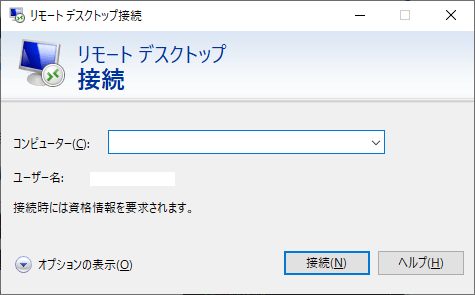 Windowsからの接続方法については、以下のマニュアルも参考にしてください。 Windows 11マニュアルはこちら
クラウドPCに関するよくある質問
記事の最後に、クラウドPCに関するよくある質問とその回答を紹介します。
障害が起きた場合はどうなりますか?
クラウドPCで障害が発生した場合、一時的に接続できなくなったり、作業中のデータが失われたりする可能性があります。
復旧対応はサービス提供会社が行いますが、対応時間やデータの保護範囲はサービスによって異なります。そのため事前にバックアップ機能や障害時のサポート体制を確認しておきましょう。
Microsoft Officeの利用は可能ですか?
クラウドPCでもMicrosoft Officeを利用できます。ただし対応OSやライセンス条件によって、利用できるOffice製品が異なります。
サービスによってはOfficeをオプションとして提供している場合もあるため、契約前に対応製品と追加料金を確認しましょう。
クラウドPCは複数人で同時に利用できますか?
クラウドPCはサービスによって複数人での同時利用に対応しています。
ただし利用人数に応じたライセンスや契約プランが必要になる場合があります。特にWindows Serverを利用するサービスでは、RDSライセンスの必要数や同時接続の条件を確認しましょう。
クラウドPCで利用できないソフトウェアはありますか?
クラウドPCでは一部のソフトウェアを利用できない場合があります。
例えば高性能なGPUを必要とするアプリケーションや、特定のOSでしか動作しないソフトウェアなどです。また仮想環境での利用がライセンス上制限されている場合もあります。
そのため導入前にソフトウェアの対応OSや動作環境、ライセンス条件を確認しましょう。