
この記事の信頼性:本記事は、Windows Serverを20年以上提供している「Winserver」のマーケティングチームおよび技術チームが執筆しています。実際に企業ユーザーから寄せられた設定相談やサポート事例に基づき、初心者にもわかりやすく解説しています。最終更新日:2026年08月27日
WinserverのFX自動売買専用VPSは、FX自動取引の快適な運用に特化したVPSです。
VPS、MT4/5、そしてEAを活用することで、FX取引の成功率を高めることが可能です。
また、VPSを利用すればリモートデスクトップ接続することが可能なため、スマホやタブレット、PCなどでいつでもどこからでも取引の確認や対応ができます。
今回は、WinserverのFX自動売買専用VPSに申込む方法と、リモートデスクトップ接続方法、MT4/MT5とEAをインストールするまでの手順を詳しく解説します。
FX自動売買専用VPSでMT4/5、EAを活用し、FX取引の成功率を高めましょう。
 目的にあわせて選べる2種類のサーバーをご用意!
・コストパフォーマンスに優れた『VPSサーバー』
・安定性抜群の『専用筐体』 Winserverの『FX自動売買専VPSプラン』をみる
目次
FX自動売買専用VPSとは
FX自動売買専用VPSは、FXの自動取引を安定して行うために特化した仮想プライベートサーバーです。
通常、自宅のPCで取引を続けると電源やインターネット接続の問題で取引が中断されるリスクがありますが、VPSは24時間365日稼働し続けるため、取引の安定性が大幅に向上します。
※サーバーメンテナンス情報は各社HPのメンテナンス情報をご確認ください。
また、VPS上でMT4/5などの取引プラットフォームを利用することで、ブローカーのサーバーと直接接続し、高速で安定した取引が可能です。
これにより、価格変動が激しい場面でも迅速な取引が可能となり、損失を防ぐことができます。
EA(エキスパートアドバイザー)を組み合わせると、設定した取引ルールに従って自動で取引を行い、感情に左右されない一貫した取引が実現します。
EAは24時間稼働し、市場の変動に即座に対応するため、利益のチャンスを逃さず、リスク管理も効率的に行えます。
FX自動売買専用VPSを選ぶポイント
FX自動売買の仕組みやVPSを利用するメリットが分かったら、次に気になるのが「どのようなVPSを選べばいいのか」という点でしょう。
VPSは、サービスによってサーバーの性能やサポート体制などが異なります。自動売買を安定して運用するためにも、申し込む前に確認しておきたいポイントが以下になります。
それぞれのポイントを確認して、自動売買を安心して運用できるVPSを選びましょう。
サーバーの安定性と速度
FXの自動売買では、EAを設定したMT4・MT5を長時間稼働させ続ける必要があります。そのためサーバーが安定して動作し、通信が途切れにくい環境を選ぶことが重要です。
もしもサーバーが安定せずにVPSが停止してしまうと、その間はEAによる自動売買も停止します。またVPSとFX会社の取引サーバーとの通信に時間がかかると、注文を出してから約定するまでの間に価格が変動する可能性もあります。
そのためFXVPSを選ぶ際は、サーバーの稼働状況だけでなく、FXの自動売買を安定して続けられる通信環境が整っているかも確認しましょう。
サーバースペック
VPSのCPUやメモリなどのスペックは、MT4・MT5やEAを動作させるための処理能力に関わります。
EAを1つだけ稼働させる場合と、複数のMT4・MT5で複数のEAを同時に稼働させる場合では、必要なスペックが異なります。スペックが不足すると取引に影響がでる恐れがあるので、利用するMT4・MT5やEAの数に合わせて選びましょう。
またEAを増やしたり複数の自動売買を同時に運用したりする予定がある場合は、現在必要なスペックだけでなく、余裕を持って選ぶことも検討しましょう。
サポート体制
FXVPSを初めて利用する場合は、VPSへの接続やMT4・MT5のインストール、EAの設定などで分からないことが出てくる場合があります。
特にMT5を起動しているのにEAが動かない、VPSには接続できるものの設定方法が分からないといったトラブルは、原因を自分で判断するのが難しいこともあります。
そのためFXVPSを選ぶときは、困ったときに問い合わせできるサポート体制が整っているかを確認しましょう。問い合わせ方法や対応時間なども確認しておくと、実際に利用するときに安心です。
自動売買に最適!FX自動売買専用VPS [Winserver for FX]
FX自動売買専用VPS [Winserver for FX]は、FX取引向けに設定された仮想デスクトップサーバーと専用筐体を提供しています。
RDSライセンス込でコストパフォーマンスに優れた仮想デスクトップサーバー、安定性抜群の専用筐体から選択可能で、スターターからプロフェッショナルまですべてのトレーダーのご要望にお応えします。
MT4/5の枚数を増やす場合はスタンダードプラン、より本格的に稼働される場合は他の利用者の影響を受けにくいハイスペックプランがおすすめです。
詳細は弊社の公式サイト(FX自動売買専用VPS)をご覧ください。
WinserverのFX自動売買専用VPSを申込む4つのステップ【所要時間15分】
ここからは、FX自動売買専用VPSに申し込む手順を解説します。
申し込みは、以下の4ステップで進められます。
それぞれの手順を順番に解説するので、画面を確認しながら進めてみてください。
手順1:会員登録
Winserverの会員登録がまだの方は、会員登録を行います。
下記のボタンから会員登録/ログイン画面へ進んでください。
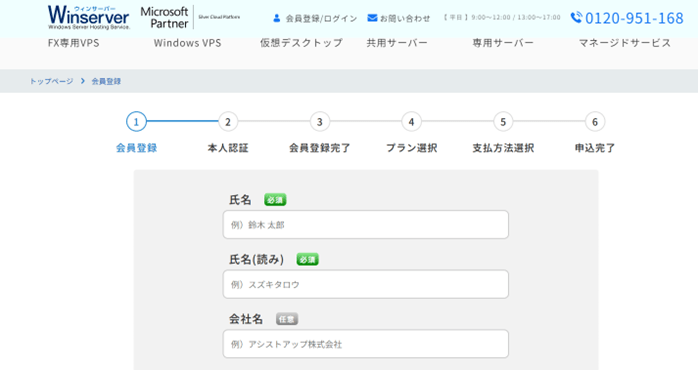
必要情報を入力し、SMS認証(ショートメッセージ)か、電話認証(音声通話)を行ってください。
会員登録の完了後、登録したメールアドレス宛に「ログインID」「パスワード」「マイページのURL」の3点が記載されたメールが届きます。
ログイン情報はマイページにログインする際にも必要となるため、大切に保管しましょう。
手順2:プラン選択
FX自動売買専用VPS 【Winserver for FX】には、手軽にご利用いただける「VPSプラン」と、安定した専用筐体をご利用いただける「ハイスペックプラン」の2種類をご用意しております。
ご希望のサーバーをお選びいただき、各申込画面に進んでください。
FX専用仮想デスクトップ環境
初心者の方におすすめ
プロトレーダー向け専用筐体
24時間365日安定したFX取引が可能
今回はFX自動売買の『VPSサーバー』で申し込みをしていきます。
※ログインを求められたら、先ほどのログイン情報を入力します。
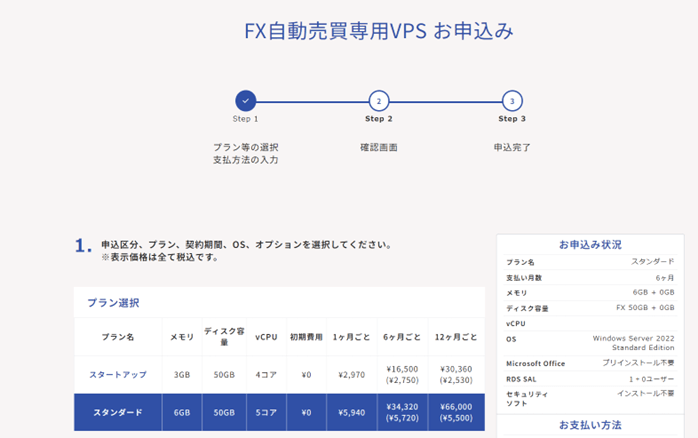
希望の申込プランを選択しましょう。
支払い月数は、「1ヶ月」「6ヶ月」「12ヶ月」の3つから選択できます。
契約期間が長くなるほど、月額料金が割引されてお得になるので、「6ヶ月」もしくは「12ヶ月」がオススメです。
各種オプションやスペックは、利用目的に合わせて必要なものを選択しましょう。
手順3:決済方法の入力
続いて、決済方法を選択します。
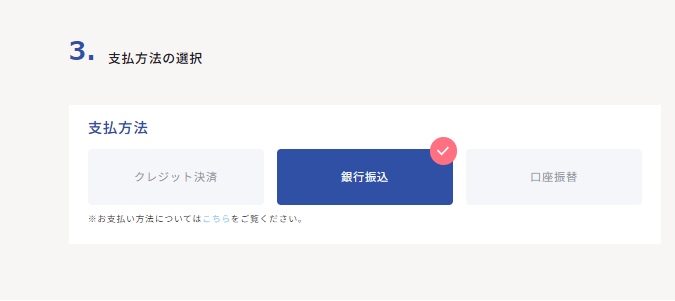
「クレジット決済」「銀行振込」「口座振替」から、希望の決済方法を選択してください。
クレジット決済の場合、サービス開始月の利用料金が最大1ヶ月間無料になるため、オススメです。
次に、利用規約を確認し、「確認画面へ」をクリックしてください。
手順4:お申込み完了!
最後に確認画面にて申込内容を確認し、問題なければ「申込む」をクリックします。
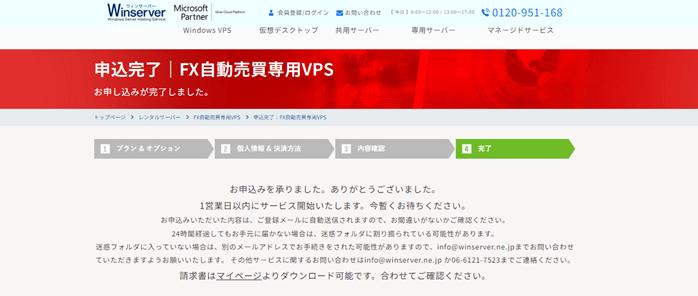
これで申込みが完了しました。
とっても簡単でしたね!
クレジット決済を選択した場合は、Winserver側で手続きを行うので、お待ちください。
銀行振込もしくは口座振替を選択した場合は、利用料金のお振込みが必要です。
申込み完了後に届くメールの内容に従い、指定口座まで利用料金を振り込んでください。
利用料金のお支払い確認後、1営業日以内にサービスを開始します。
Windows VPSにリモートデスクトップ接続する手順
リモートデスクトップ接続とは、遠隔地にあるパソコンを手元のパソコンやタブレット端末から操作するための仕組みです。
WinserverのWindows VPSを手元のパソコンから操作するために、リモートデスクトップ接続を行ってみましょう。
サービスが開始すると、仮想デスクトップへの接続情報が記載されたPDFが届きます。
PDFに記載された情報に従い、仮想デスクトップにリモートデスクトップ接続することが可能です。
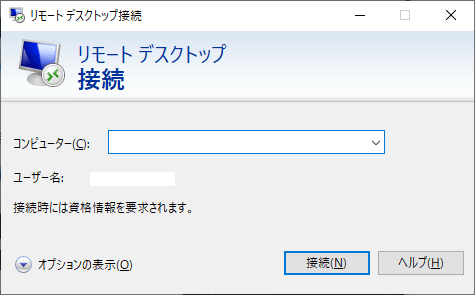
リモートデスクトップ接続の手順については、こちらからも画像付きの説明書を無料でダウンロードできます。
Windows10マニュアルはこちら
Windows11マニュアルはこちら
FX自動売買専用VPSにMT5をインストールする手順
VPS上でMT5を利用するには、MT5のダウンロードからアカウント情報の入力まで、順番に操作する必要があります。そこでここからは、MT5のインストール手順を画像付きで解説します。
MT4とMT5は、基本的なインストール手順が同じです。FX VPSでMT4・MT5を利用する方は、以下の手順に沿ってインストールしましょう。
手順1:MT5をダウンロードする
FX自動売買でMT4/5をご利用される方向けに、MT5をインストールする手順を紹介します。
MT4もMT5も、インストール手順は同じです。
MT4/5は、アカウントを持っているFX事業者のサイトからダウンロードしてください。仮想デスクトップに接続し、ダウンロードサイトにアクセスしましょう。
※今回はMeta Trader5でご説明します。
「Windows版MetaTrader 5をダウンロード」をクリックしてください。
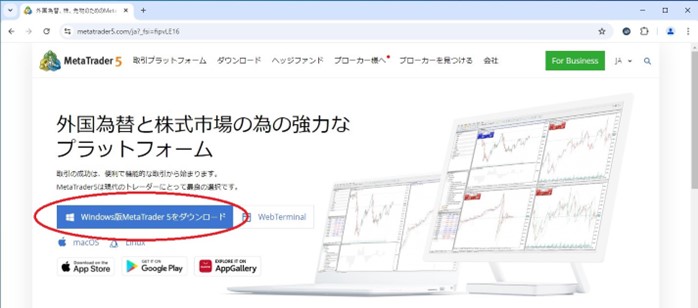
手順2:MT5をインストールする
ダウンロードが完了すると右上に表示されるので、クリックしてインストーラーを開いてください。

変更許可を確認されるので、「はい」を選択。

インストーラーが起動したら、「次へ」をクリックしてインストールを進めましょう。
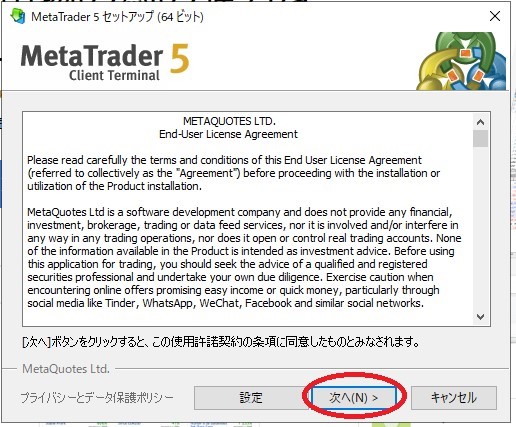
この画面がでれば、インストール完了です。
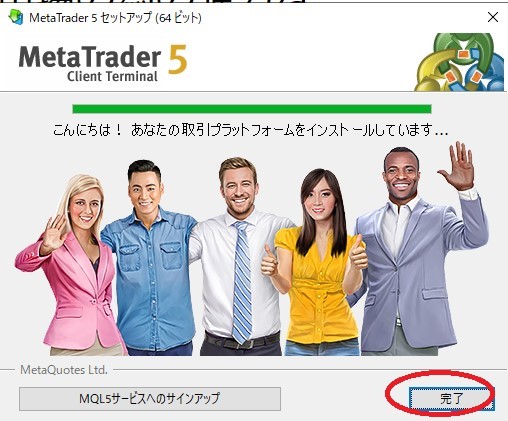
インストール完了後、自動的にMT4が起動します。
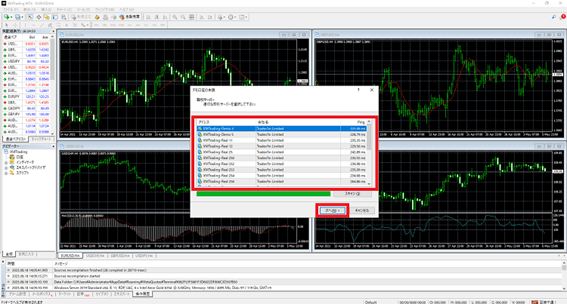
手順3:取引サーバーを選択する
取引サーバーを選択するように求められるので、適切なものを選択し、「次へ」をクリックしてください。
手順4:アカウント情報を入力する
最後にアカウント情報の入力を求められますので、ログインIDとパスワードを入力し、「完了」をクリックしましょう。
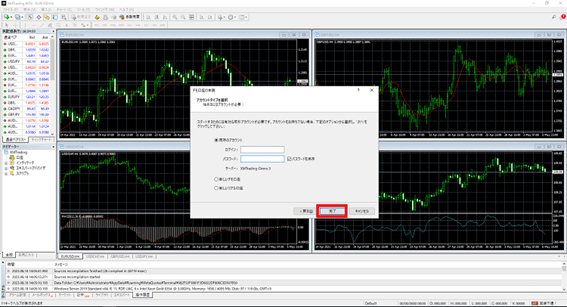
これでMT5のインストールは完了です。
MT5にEAをインストールする手順
MT5でEAを利用すると、あらかじめ設定した売買ルールに沿って自動で取引できるようになります。EAをVPS上のMT5に設定しておけば、パソコンの電源を切っている間も自動売買を継続できます。
ここでは、EAファイルをMT5に読み込ませてから、チャート上で正常に動作することを確認するまでの流れを解説します。
EAのインストールから自動売買を開始するまで、それぞれの手順を詳しく見ていきましょう。
手順1:EAファイルをMT5のExpertsフォルダに配置する
EAファイルは、インターネット上で入手するか、自分で作成したものを使います。
MT5のメニューから「ファイル」をクリックし、「データフォルダを開く」を選びます。
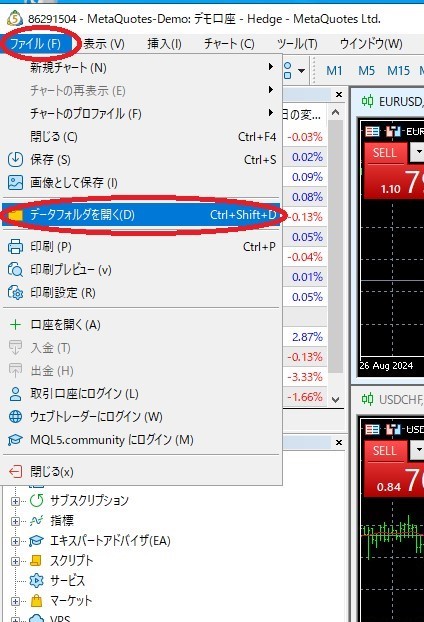
表示されたエクスプローラーで「MQL5」フォルダを開き、その中にある「Experts」フォルダに、「用意したEAファイル」をドラッグしてコピーします。
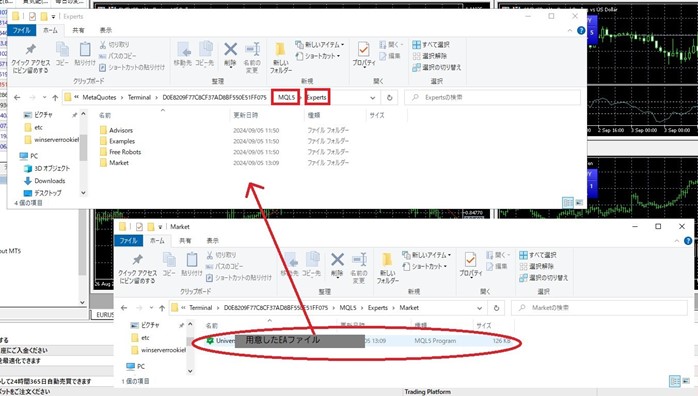
その後、MT5を再起動してください。
手順2:EAを取引したいチャートに適用する
「ナビゲーター」の「エキスパートアドバイザ」に用意したEAファイルが表示されれば、インストール完了です。
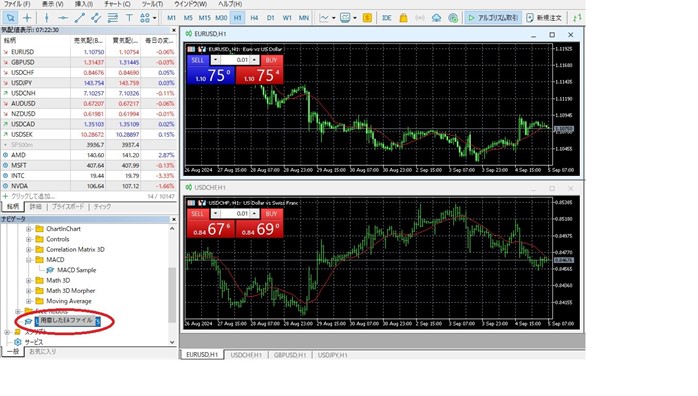
EAは、取引を行いたいチャートで動作します。
取引する銘柄と時間足を選び、そのチャートを表示させた状態で、ナビゲーター内のEA名をダブルクリックするか、EAをチャートにドラッグ&ドロップします。
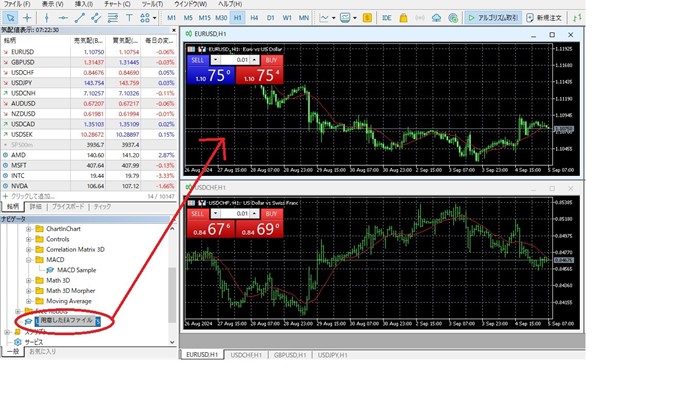
手順3:EAの設定を変更して起動する
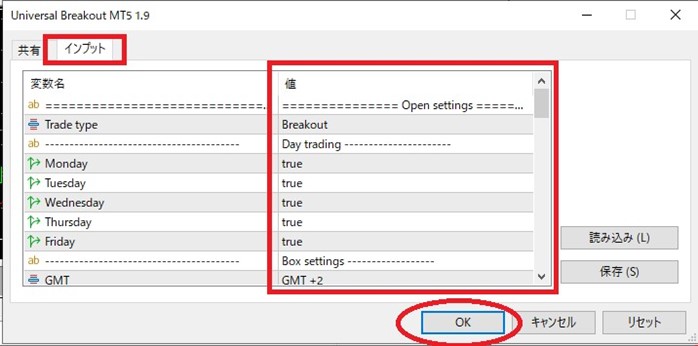
設定ウィンドウが表示されたら、「共有」タブで「アルゴリズム取引を許可する」にチェックを入れます。
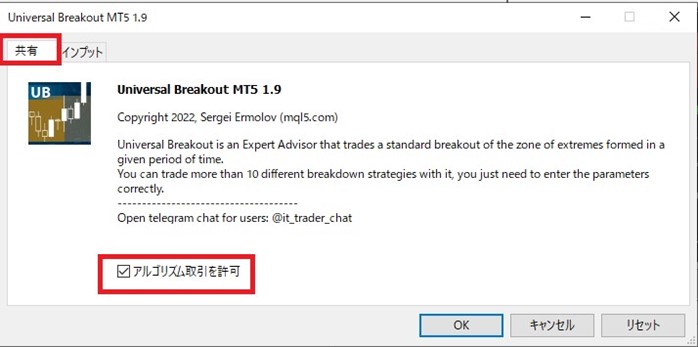
次に「インプット」タブで、ロット数などの必要なパラメータを設定し、「OK」をクリックしてEAを起動します。
手順4:アルゴリズム取引を有効にして動作を確認する
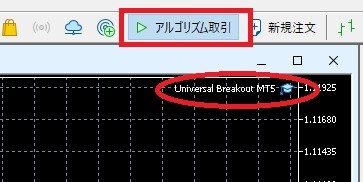
最後にツールバーの「アルゴリズム取引」をクリックし、自動売買をONにします(緑色の再生マークが表示されます)。
これで自動売買が開始されます。
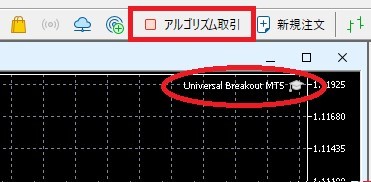
EAが動作しているかどうかは、チャートの左上に表示される帽子のマークで確認できます。帽子のマークが青ければEAが稼働中、白ならEAが停止中です。
・稼働中
・停止中
これで、EAの設定が完了です。
参考リンク
- Meta Trader5
※この記事は2025年12月時点の情報に基づいて執筆されています。掲載内容は将来的に変更される可能性があります。
※本記事の情報は、各ソフトウェアの公式サイトおよび開発元のドキュメントに基づいて作成しています。
最終更新日:2026年08月27日
この記事の執筆者について:
本記事は、Windows専門レンタルサーバーを20年以上提供する「Winserver(株式会社アシストアップ)」が運営する公式コラムです。
当社はMicrosoft SPLAパートナーとして、法人・個人を問わず多数の顧客に対し、Windows Server環境の導入・運用支援を行ってまいりました。
執筆・構成は、技術サポートとマーケティングチームが共同で担当。実際に社内導入やお客様からのフィードバックに基づいた情報をもとに執筆しています。
WinserverのFX自動売買専用VPSを使ってみよう
今回は、ホスティングサービスWinserverの『FX自動売買専用VPS』の申込方法と、MT4/5とEAをインストールし自動売買できるよう設定する手順を解説しました。
FX自動売買専用VPSでFX取引を快適に行ってください。
FX専用仮想デスクトップ環境
初心者の方におすすめ
プロトレーダー向け専用筐体
24時間365日安定したFX取引が可能
Winserverはサポートも充実!
Winserverでは、お客様一人ひとりにあわせて最適なサービスプランをご提案いたします。
電話やメールによるサポートが充実しており、VPSやクラウドを初めてご利用の方の疑問にも専門のスタッフが丁寧にお答えします。
プランの選択にお困りの際は、ぜひ一度メールやお電話にてお気軽にご相談ください。
お電話でのお問い合わせ:0120‐951‐168
【 平日 】9:00~12:00 / 13:00~17:00