VPSを利用したいけれど、「どのサービスがおすすめなの?」「自分の用途に合ったVPSはどれ?」と迷っている方も多いのではないでしょうか。
VPSはサービスによって料金やスペック、対応OSなどが異なるため、利用目的や重視する条件に合わせて選ぶことが重要です。そこでこの記事では、FX自動売買に利用できる国内主要VPS7社の料金や特徴を比較し、おすすめのサービスを紹介します。

VPSを選ぶ際のポイントや導入方法、利用時の注意点についても詳しく解説しているので、ぜひ参考にしてください。
目次
FX自動取引向けVPSに必要なサーバースペックとは
FX専用VPSを選ぶ際には、取引量や使用するEA(エキスパートアドバイザー)の数に応じたスペックを選ぶことが重要です。
事前に必要なサーバースペックを把握しておくことで、各社の料金や性能を比較し、自分の取引環境に合ったVPSを選びやすくなります。
一方、必要なスペックを確認せずにVPSを選ぶとEAの数を増やした際に動作が重くなるなど、取引環境に影響が出る場合があります。
そのため、VPSを比較する前に、FX自動売買で必要となる主なサーバースペックを確認しておきましょう。
このようにVPSのスペックは、利用するEAの数や取引方法によって必要な容量が変わります。自分の運用環境に必要なスペックを確認して、適切なVPSを選びましょう。
ここからはCPUやメモリ、ディスクについて詳しく解説します。
CPU:複数のEAを同時に稼働させる際に必要な処理性能
CPUの性能は、複数のEAを同時に稼働させる際に重要な要素です。
複数の取引を同時に行ったり、高頻度で取引を行う場合は、CPUのコア数とクロック速度がパフォーマンスに大きく影響します。
• コア数:複数のEAが同時に動作するため、少なくとも2コア以上が推奨されます。
• クロック速度:高いクロック速度のCPUは迅速な処理を可能にします。
| EA数 | 推奨CPUコア数 | 推奨クロック速度 |
| 1~2個 | 2コア | 2.0GHz以上 |
| 3~5個 | 4コア | 2.5GHz以上 |
| 6個以上 | 6コア以上 | 3.0GHz以上 |
※上記は編集部による目安です。必要なCPU性能はEAの処理内容やMT4・MT5の稼働数、チャート数によって異なります。各サービスが案内する推奨稼働数も確認してください。
EAの稼働数が増えるほどCPUへの負荷も大きくなるため、複数のEAを同時に動かす場合はコア数やクロック速度に余裕のあるプランを選ぶことが重要です。
EAの処理内容によって必要なCPU性能は異なるため、実際の稼働状況を確認しながら適切なスペックを選びましょう。
RAM:EAを安定して稼働させるために必要なメモリ容量
RAM(メモリ)は、EAをスムーズに動作させるために重要な役割を持ち、複数のEAを同時に稼働させるほど必要な容量が増えます。
メモリが不足すると、取引ツールの動作が遅くなったり、注文処理に影響が出たりする可能性があります。 そのため、使用するEAの数や取引量に応じて、余裕のあるメモリ容量を確保することが重要です。
特にFX自動売買では、取引のタイミングがずれることで損失につながるおそれがあるため注意が必要です。
メモリ容量の決め方:EAの同時稼働数に応じた必要容量
同時稼働するEAの数に応じて適切なメモリ容量を選定することが非常に重要です。
取引規模やEAの数が増えるとシステムにかかる負荷も大きくなるため、必要なメモリを確保することで取引の安定性を維持できます。
| EA数 | 推奨メモリ容量 |
| 1~2個 | 2GB |
| 3~5個 | 4GB~8GB |
| 6個以上 | 8GB以上 |
※上記はあくまで目安です。必要なメモリ容量は、EAの処理内容やMT4の稼働数、チャート数などによって異なります。実際の運用環境に合わせて必要なスペックを確認してください。
EAの数が少なくても、処理負荷の高いEAを使用する場合は多くのメモリが必要になることがあります。 実際のメモリ使用状況を確認し、余裕のあるプランを選びましょう。
ディスク:データの読み書きを支えるストレージ性能
ディスクの種類は、MT4・MT5の起動やログ、履歴データなどの読み書き速度に影響します。
SSDやNVMe SSDはHDDより高速にデータを読み書きできるため、MT4・MT5の起動やログ、履歴データなどの処理を快適にするうえで有利です。
SSDを採用することでデータの読み書き速度が向上し、データの読み書きをスムーズに行いやすくなります。ただし、注文時の通信遅延はネットワーク環境やFX業者の取引サーバーとの距離などにも左右されます。
| ディスクタイプ | データアクセス速度 | 推奨用途 |
| HDD | 遅い | SSDと比べてデータの読み書きが遅い |
| SSD | 速い | 高速なデータの読み書きが可能 |
SSDはデータの読み書きが速いため、複数のEAや取引ツールを稼働させる際にも、処理をスムーズに行いやすくなります。
ただしFX自動売買を安定して運用するには、ストレージだけでなく、CPUやメモリなども含めて自分の取引環境に合ったスペックを選ぶことが重要です。
こうした条件を満たすVPSを探している方には、FX自動売買向けに設計されたFX専用VPSがおすすめです。
FX自動売買におすすめのVPS7選
FX自動売買に利用できるVPSは、サービスによって料金やサーバースペック、サポート体制などが異なります。そのため自分の取引環境に合わないVPSを選ぶと、EAの動作が重くなったり、必要な取引ツールを快適に利用できなかったりする可能性があります。
特に複数のEAやMT4・MT5を同時に稼働させる場合は、月額料金だけでなく、メモリ容量やCPU性能なども比較することが重要です。
自分の取引スタイルや予算に合ったサービスを選べるよう、ここからは国内主要FX向けVPS7社の特徴を比較して紹介します。
| Winserver | ABLENET | XServer VPS for FX プレミアム | お名前.com デスクトップクラウド | KAGOYA CLOUD VPS | シンクラウドデスクトップ for FX | 使えるねっと | |
| 月額料金 | 2,530円〜(12ヶ月契約) | 1,587円〜/月(年払い・契約時特別価格、更新後2,208円〜) ※FX利用時はRDSライセンス1,320円/月・1ユーザーが別途必要 | 9,016円/月 | 2,640円〜/月 ※別途サービス維持調整費17.0% | 2,222円〜/月(年額契約・月額換算) ※FX利用時はRDS SAL 1,386円/月・1ユーザーが別途必要 | Windows:2,890円〜/月(12ヶ月契約) Ubuntu:1,840円〜/月(12ヶ月契約) | 7,920円〜(1年契約・月額換算) |
| 初期費用 | 無料 | 無料(FX向け案内) | 無料 | 無料(初月利用料は別途1,100円) | 無料 | 無料 | 2,530円 |
| MT4・MT5対応 | 両方対応 | 両方対応 | 両方対応 | 両方対応 | Windows環境で導入可能 | 両方対応 | MT4対応(MT5の正式対応範囲は要確認) |
| 最小メモリ | 3GB | 2GB | 10GB | 2GB | 3GB | 2GB | 4GB |
| CPU | 4コア | 2コア | 4コア(専有) | 2コア | 2コア | 2コア | 4コア |
| ストレージ | SSD 50GB | SSD 60GB/HDD 100GB | NVMe SSD 100GB | SSD 150GB | NVMe SSD 200GB | NVMe SSD 150GB | SSD 100GB |
| 無料お試し | クレカ決済で実質初月無料(無料試用とは異なる) | 最大10日間 | 14日間(無料トライアルの新規受付は一時停止中) | なし | なし | 14日間(無料トライアル・通常申込とも新規受付一時停止中) | なし |
| サポート | 電話:平日 9:00~12:00 / 13:00~17:00 24時間メール・チャット問い合わせあり | メール・問い合わせフォーム | 電話・チャット:平日10:00~18:00 メール:24時間365日受付 | 電話:平日 10:00~18:00 問い合わせフォームあり | 電話:平日 10:00~17:00 24時間問い合わせフォーム受付 | 電話:平日10:00~18:00 24時間メール受付 | 電話:平日 10:00〜17:00 24時間メール・フォーム受付 |
| 詳細 | 詳細へ | 詳細へ | 詳細へ | 詳細へ | 詳細へ | 詳細へ | 詳細へ |
| 公式サイト | 公式サイトへ | 公式サイトへ | 公式サイトへ | 公式サイトへ | 公式サイトへ | 公式サイトへ | 公式サイトへ |
※料金・仕様・キャンペーンなどの提供条件は2026年11月4日時点の各社公式サイトをもとに掲載しています。各社で料金体系やライセンス条件が異なるため、最新の料金・提供条件は各社公式サイトをご確認ください。
各社を比較すると、FX向けVPSは月額料金だけでなくメモリ容量やCPU性能、無料お試しの有無にも大きな違いがあることが分かります。
またFX専用サービスのなかには、MT4・MT5の監視や自動復旧など、自動売買をサポートする機能を備えたものもあります。安定した取引環境を求める方は料金とスペックに加えて、こうした機能も比較しましょう。
ここからは、それぞれのFX向けVPSサービスについて詳しく紹介します。
比較対象サービスの選定基準
Winserver(ウィンサーバー)

| Windows Serverの基本情報 | |
| 月額料金 | 2,530円〜/月(12ヶ月契約) |
| 初期費用 | 無料 |
| MT4・MT5対応 | 両方対応 |
| 対応OS | Windows Server 2022 |
| CPU | 4コア |
| メモリ | 3GB |
| ストレージ | SSD 50GB |
| 無料お試し | なし(クレジットカード決済時の初月無料特典あり) |
| サポート | 電話:平日9:00〜12:00/13:00〜17:00 メール・チャットでの問い合わせ受付 |
WinserverはWindows Serverに特化したホスティングサービスで、FX自動売買向けの専用VPSを提供しています。MT4・MT5を24時間稼働させるためのWindows環境が用意されており、自宅のパソコンを起動し続ける必要がありません。
最安のスタートアッププランは月額2,530円から利用でき、メモリ3GB・CPU4コアを搭載しています。MT4の推奨稼働数は2個となっているため、少数のEAから自動売買を始めたい方にも利用しやすいサービスです。
またFX専用VPSには、リモートデスクトップ接続に必要なRDS SALが1ユーザー分含まれています。追加のライセンス契約が不要なうえ、Windows専門スタッフによる電話サポートも受けられるため、初めてVPSを導入する方でも相談しながら設定を進められるでしょう。
ABLENET VPS
| ABLENET VPSの基本情報 | |
| 月額料金 | 1,587円〜/月(年払い・契約時特別価格、更新後2,208円〜) ※FX利用時はRDSライセンス1,320円/月・1ユーザーが別途必要 |
| 初期費用 | 無料 |
| MT4・MT5対応 | 両方対応 |
| 対応OS | Windows Server 2025 / 2022 / 2019 / 2016 |
| CPU | 2コア |
| メモリ | 2GB(増量キャンペーン適用中) |
| ストレージ | SSD 60GB/HDD 100GB |
| 無料お試し | 最大10日間 |
| サポート | メール・問い合わせフォーム |
ABLENET VPSはFX自動売買向けにWindows VPSを提供しており、EAの稼働数に合わせてプランを選べる点が特徴です。公式サイトではWin1プランでMT4・MT5を1〜2個、Win2プランで2〜3個、Win4プランで6〜12個程度の稼働を想定しています。
複数のEAを同時に動かす場合はCPUやメモリへの負荷が増えるため、必要なスペックを事前に把握しておくことが重要です。
さらに最大10日間の試用期間が用意されており、契約前にEAの動作やメモリの使用状況を確認できます。ただしFX利用時にはRDSライセンス費用が別途必要になるため、月額料金だけでなく追加費用を含めた総額を確認しておきましょう。
XServer VPS for FX プレミアム

| XServer VPS for FX プレミアムの基本情報 | |
| 月額料金 | 9,016円〜/月(12ヶ月契約) |
| 初期費用 | 無料 |
| MT4・MT5対応 | 両方対応 |
| 対応OS | Windows Server 2025 |
| CPU | 4コア(専有) |
| メモリ | 10GB(専有) |
| ストレージ | NVMe SSD 100GB |
| 無料お試し | 14日間(無料トライアルの新規受付は一時停止中) |
| サポート | 電話・チャット:平日10:00~18:00 メール:24時間365日受付 |
XServer VPS for FX プレミアムは、複数のEAや取引口座を同時に運用する方に向けたリソース専有型のFX専用VPSです。一般的な共用型VPSとは異なりCPUとメモリを他の利用者と共有しないため、割り当てられたリソースを自分の取引環境で利用できます。
最小のLightプランでもメモリ10GB・CPU4コアを備えており、MT4・MT5を5〜7個程度稼働させる構成が想定されています。そのため複数のEAを利用する場合でも、取引ツールの処理に必要なリソースを確保しやすい点が強みです。
また自動バックアップ機能が標準で提供されており、障害や設定ミスが発生した際のデータ復旧に備えられます。MT4・MT5の監視や自動復旧などの管理機能も案内されていますが、一部機能は提供を停止しているため、契約前に最新の利用状況を確認しておくといいでしょう。
※2026年11月4日時点では、監視・自動復旧などの一部管理機能を一時停止しています。
XServer VPS for FX プレミアムの公式サイトへ
お名前.comデスクトップクラウド
| お名前.comデスクトップクラウドの基本情報 | |
| 月額料金 | 2,640円〜/月 ※別途サービス維持調整費17.0% |
| 初期費用 | 無料(初月利用料1,100円が別途必要) |
| MT4・MT5対応 | 両方対応 |
| 対応OS | Windows Server 2019 |
| CPU | 2コア |
| メモリ | 2GB |
| ストレージ | SSD 150GB |
| 無料お試し | なし |
| サポート | 電話:平日 10:00~18:00 問い合わせフォームあり |
お名前.com デスクトップクラウドは、FX自動売買向けの仮想デスクトップサービスで、MT4・MT5の稼働状況を管理するためのオプション機能が特徴です。通常のVPSでは取引ツールの動作状況を自分で確認する必要がありますが、監視機能を追加することで異常に気づきやすい環境を構築できます。
例えば高負荷通知サービスではCPUやメモリの使用率だけでなく、MT4・MT5のプロセス異常も検知して通知します。さらにメモリ解放サービスを利用すれば、MT4を停止させずにメモリの使用状況を改善するための処理を行えます。
これらの機能を活用することで、EAの稼働監視やメモリ管理にかかる負担を軽減できます。ただし各オプションには追加料金が発生するため、必要な機能を含めた月額料金を確認しておきましょう。
※2026年11月4日時点で、全プランのサーバーを停止しており、再開時期は未定です。現在のシステム基盤をそのまま再開しない方針が案内されています。最新の状況は公式サイトをご確認ください。
KAGOYA CLOUD VPS
| KAGOYA CLOUD VPSの基本情報 | |
| 月額料金 | 2,222円〜/月(年額契約・月額換算)※FX利用時はRDS SAL 1,386円/月・1ユーザーが別途必要 |
| 初期費用 | 無料 |
| MT4・MT5対応 | Windows環境で導入可能 |
| 対応OS | Windows Server |
| CPU | 2コア |
| メモリ | 3GB |
| ストレージ | NVMe SSD 200GB |
| 無料お試し | なし |
| サポート | 電話:平日 10:00~17:00 24時間問い合わせフォーム受付 |
KAGOYA CLOUD VPSは日額課金と年額契約に対応しており、FX自動売買の短期検証から長期運用まで利用期間に合わせて契約できるVPSサービスです。Windows Server環境でMT4・MT5を導入できるため、EAを利用した自動売買にも活用できます。
Windows Serverの対象プランではNVMe SSDを採用しており、取引ツールの起動や履歴データの読み書きを高速に処理できます。またコントロールパネルからサーバースペックを変更できるため、EAや取引口座が増えてメモリなどが不足した場合にも運用規模に合わせた見直しが可能です。
さらにスナップショット機能を利用すれば、EAの設定変更やソフトウェアの更新前にサーバーの状態を保存できます。そのため設定変更に伴うトラブルへの備えも含めて、取引環境を自分で管理したい方にとって選択肢の一つとなるでしょう。
シンクラウドデスクトップ for FX

| シンクラウドデスクトップ for FXの基本情報 | |
| 月額料金 | Windows:2,890円〜/月(12ヶ月契約) Ubuntu:1,840円〜/月(12ヶ月契約) |
| 初期費用 | 無料 |
| MT4・MT5対応 | 両方対応 |
| 対応OS | Windows Server 2022、Ubuntuデスクトップ |
| CPU | 2コア |
| メモリ | 2GB |
| ストレージ | NVMe SSD 150GB |
| 無料お試し | 14日間(無料トライアル・通常申込とも新規受付一時停止中) |
| サポート | 電話:平日10:00~18:00 24時間メール受付 |
シンクラウドデスクトップ for FXは、WindowsとUbuntuの2種類からOSを選べるFX自動売買向けのサービスです。一般的なWindows環境に加えてUbuntuも選択できるため、利用するEAの動作環境や予算に合わせて検討できます。
UbuntuプランにはWindowsアプリケーションを動作させるためのWineが導入されており、Linux環境でもMT4・MT5を利用できる仕組みが用意されています。ただしWineではすべてのEAが正常に動作するとは限らないため、利用予定の取引ツールとの互換性を確認する必要があります。
一方WindowsプランではMT4・MT5の稼働監視や自動復旧、メール通知などの管理機能が案内されています。取引ツールの異常を検知して復旧を補助する仕組みがあるため、EAを長時間運用する際の管理負担を減らせる点が特徴です。
※2026年11月4日時点では新規受付と一部管理機能が停止されています。
使えるねっと

| 使えるねっとの基本情報 | |
| 月額料金 | 7,920円〜/月(1年契約・月額換算) |
| 初期費用 | 2,530円 |
| MT4・MT5対応 | MT4対応(MT5の正式対応範囲は要確認) |
| 対応OS | Windows Server(バージョン要確認) |
| CPU | 4コア |
| メモリ | 4GB |
| ストレージ | SSD 100GB |
| 無料お試し | なし(条件付き30日間返金保証あり) |
| サポート | 電話:平日 10:00〜17:00 24時間メール・フォーム受付 |
使えるねっとはFX自動売買向けのWindows VPSを提供しており、サーバーの運用体制やデータセンターの設備を重視しているサービスです。EAは長時間稼働させることが多いため、サーバーのスペックだけでなく障害への備えや運用環境の信頼性も重要になります。
使えるねっとではネットワークの冗長化や自家発電設備などを導入し、サーバーの安定運用に取り組んでいます。またISO27001(ISMS)認証に基づく情報セキュリティ管理も行っており、インフラの運用体制を重視してVPSを選びたい方にとって比較材料となります。
最小のゴールドプランはメモリ4GB・CPU4コア・SSD100GBを備えており、上位のプラチナプランではメモリ8GB・CPU6コアを利用できます。料金にはRDS SALも含まれているため、Windowsのリモートデスクトップ接続に必要なライセンス費用を別途計算する必要がありません。
※2026年10月18日からFX専用VPS全プランの新規・追加申込が停止されています。受付再開時期は未定です。
FX専用VPSを選ぶ際のポイント
FX専用VPSを選ぶ際には、取引量や使用するEA(エキスパートアドバイザー)の数だけでなく、サポート体制や通信環境も考慮することが重要です。
なぜなら必要なスペックを確認せずにVPSを選ぶと、EAの数を増やした際に動作が重くなるなど、取引環境に影響が出る場合があるからです。
そのためVPSを比較する前に、FX自動売買に適したVPSを選ぶための主なチェックポイントを確認しておきましょう。
これらのポイントを押さえることで、スペック不足による動作の遅延や、利用環境に合わないVPSを選ぶリスクを減らせます。
特に、サーバーの性能が十分でもFX業者の取引サーバーとの通信遅延が大きいと、注文の送信に時間がかかる可能性があるため注意が必要です。
ここからは、それぞれのポイントについて詳しく解説します。
EAや通貨ペアに合うか確認する
EA(エキスパートアドバイザー)にはMT4専用やMT5専用のものがあり、対応していない取引ツールでは正常に動作しません。
また複数の通貨ペアでEAを稼働させる場合は、チャートやインジケーターの数が増えることでVPSへの負荷が大きくなる可能性があります。
そのため、以下の項目を確認しておきましょう。
- 利用するEAがMT4・MT5のどちらに対応しているか
- 利用するFX業者が対象の取引ツールや通貨ペアを提供しているか
- 同時に稼働させるEAやチャートの数
事前に利用するEAや取引環境を明確にしておくことで、自分に合ったVPSを選びやすくなります。
将来的にEAや通貨ペアを増やす予定がある場合は、上位プランへの変更が可能かどうかも確認しておきましょう。
必要なスペックを確認する
CPUやメモリが不足すると、複数のEAを稼働させた際に処理が遅くなります。処理が遅くなると、注文の送信や取引ツールの動作に影響が出る可能性があります。
特に複数のEAやMT4・MT5を同時に使用する場合は、CPUの処理性能とメモリ容量に余裕のあるプランが向いています。
必要なスペックはEAの処理内容や稼働数によって異なるため、現在の運用に必要な性能だけでなく、将来的な拡張も考慮して選ぶことが大切です。
サポート体制を確認する
FX自動売買ではEAや取引ツールを長時間稼働させることがあるため、トラブルが発生した際に相談できる環境があると安心です。
特にVPSの初期設定やリモートデスクトップ接続に不慣れな方は、サポートの充実度によって導入のしやすさが変わります。
比較する際は、以下の項目が判断基準になります。
- 電話やメール、チャットなどの問い合わせ方法
- サポートの対応時間や休日の対応状況
- MT4・MT5の設定に関するサポートの有無
- 初期設定やトラブル対処に役立つマニュアルの充実度
VPSのサポート範囲はサービスによって異なり、EAの設定やFX取引に関する問い合わせには対応していない場合があります。
問い合わせ方法だけでなく、どこまでサポートを受けられるかも確認しておくといいでしょう。
FX業者の取引サーバーとの通信遅延を確認する
通信遅延とはVPSからFX業者の取引サーバーへデータを送信し、応答が返ってくるまでにかかる時間のことです。通信遅延が大きいと、EAから送信した注文が取引サーバーに届くまでに時間がかかり希望する価格で約定しにくくなる可能性があります。
特に短い時間で売買を繰り返すスキャルピングなどでは、通信遅延の影響を受けやすいため注意が必要です。
通信遅延は一般的にPing値(ms)で確認でき、数値が小さいほど通信の往復時間が短いことを示します。
ただし国内のデータセンターだから必ず通信遅延が小さいとは限らず、FX業者の取引サーバーの所在地やネットワーク経路によっても変わります。そのため、可能であれば実際の取引環境で通信状況を確認しましょう。
FX自動売買専用VPSを申込む手順
FX自動売買専用VPSの申し込みから利用開始までの手順は、サービスによって異なります。基本的には、会員登録やプランの選択を行い、契約後にサーバーへ接続することで利用を開始できます。
たとえばWinserverのFXVPSでは、以下のような手順で利用を開始できます。
それぞれの手順を順番に解説するので、画面を確認しながら進めてみてください。
手順1:会員登録
Winserverの会員登録がまだの方は、会員登録を行います。
下記のボタンから会員登録/ログイン画面へ進んでください。
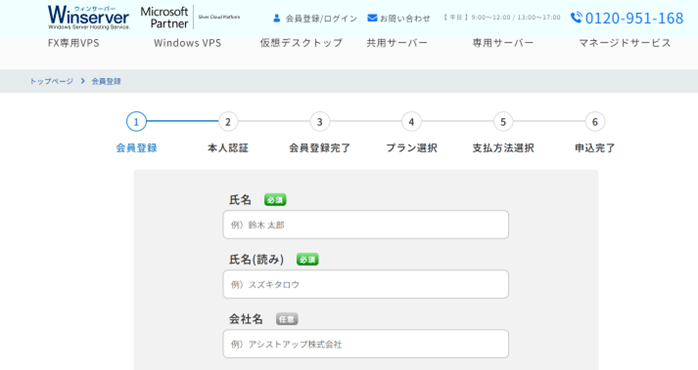
必要情報を入力し、SMS認証(ショートメッセージ)か、電話認証(音声通話)を行ってください。会員登録の完了後、登録したメールアドレス宛に「ログインID」「パスワード」「マイページのURL」の3点が記載されたメールが届きます。
ログイン情報はマイページにログインする際にも必要となるため、大切に保管しましょう。
手順2:プラン選択
FX自動売買専用VPS 【Winserver for FX】には手軽にご利用いただける「VPSプラン」と、安定した専用筐体をご利用いただける「ハイスペックプラン」の2種類をご用意しております。
ご希望のサーバーをお選びいただき、各申込画面に進んでください。今回はFX自動売買の『VPSサーバー』で申し込みをしていきます。
※ログインを求められたら、先ほどのログイン情報を入力します。
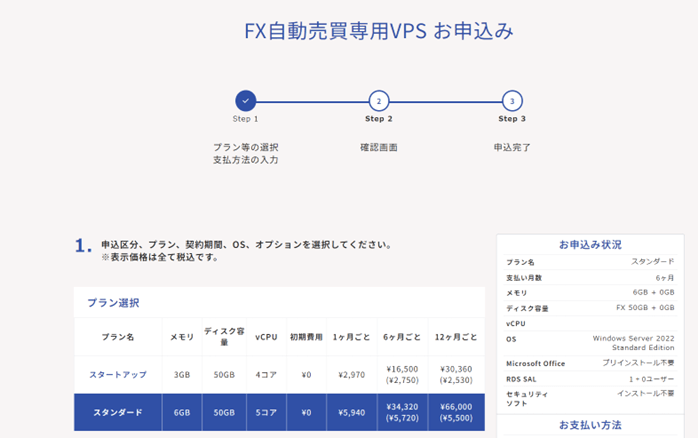
希望の申込プランを選択しましょう。
支払い月数は、「1ヶ月」「6ヶ月」「12ヶ月」の3つから選択できます。
契約期間が長くなるほど、月額料金が割引されてお得になるので、「6ヶ月」もしくは「12ヶ月」がおすすめです。
各種オプションやスペックは、利用目的に合わせて必要なものを選択してください。
手順3:決済方法の入力
続いて、決済方法を選択します。
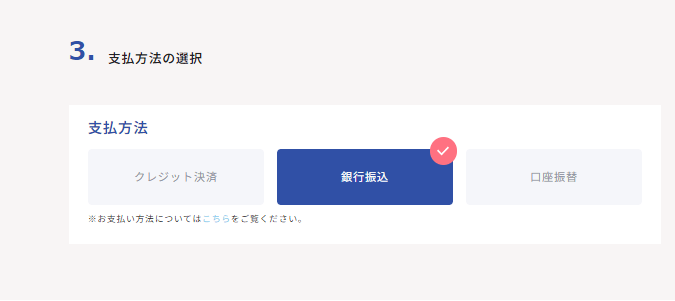
「クレジット決済」「銀行振込」「口座振替」から、希望の決済方法を選択してください。クレジット決済の場合、サービス開始月の利用料金が最大1ヶ月間無料になるため、おすすめです。
次に利用規約を確認し、「確認画面へ」をクリックしてください。
手順4:お申込み完了!
最後に確認画面にて申込内容を確認し、問題なければ「申込む」をクリックします。
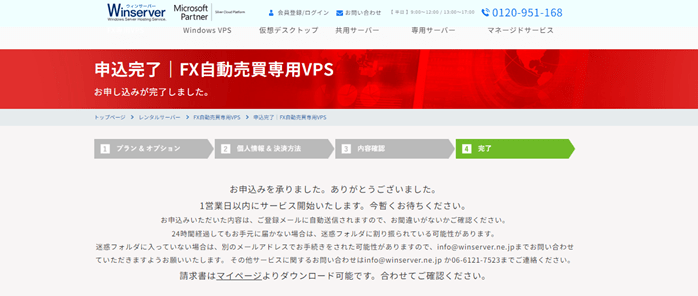
これで申込みが完了しました。
クレジット決済を選択した場合は、Winserver側で手続きを行うので、お待ちください。銀行振込もしくは口座振替を選択した場合は、利用料金のお振込みが必要です。
申込み完了後に届くメールの内容に従い、指定口座まで利用料金を振り込んでください。利用料金のお支払い確認後、1営業日以内にサービスを開始します。
FX自動売買専用VPSにMT5をインストールする手順
VPS上でMT5を利用するには、MT5のダウンロードからアカウント情報の入力まで、順番に操作する必要があります。そこでここからは、MT5のインストール手順を画像付きで解説します。
MT4とMT5は、基本的なインストール手順が同じです。FX VPSでMT4・MT5を利用する方は、以下の手順に沿ってインストールしましょう。
手順1:MT5をダウンロードする
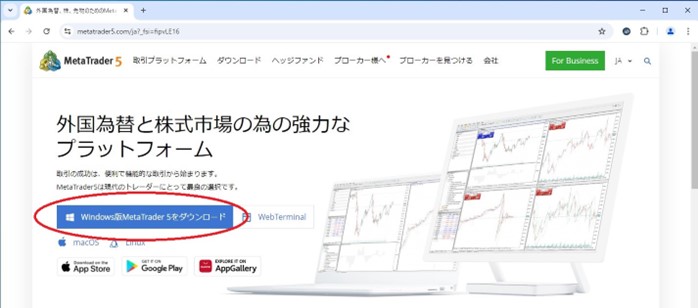
MT4・MT5は、アカウントを持っているFX事業者のサイトからダウンロードしてください。仮想デスクトップに接続し、ダウンロードサイトにアクセスしましょう。
※今回はMetaTrader 5でご説明します。
「Windows版MetaTrader 5をダウンロード」をクリックしてください。
手順2:MT5をインストールする
ダウンロードが完了すると右上に表示されるので、クリックしてインストーラーを開いてください。

変更許可を確認されるので、「はい」を選択。

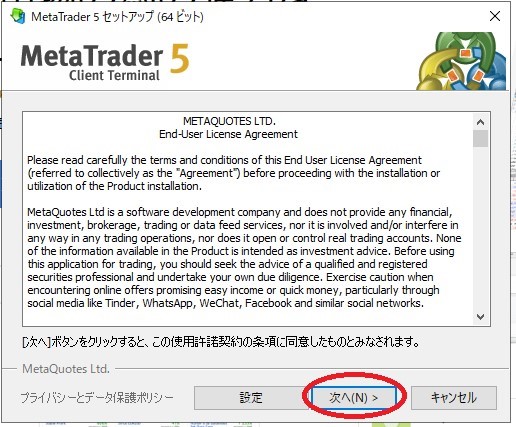
インストーラーが起動したら、「次へ」をクリックしてインストールを進めましょう。
この画面がでれば、インストール完了です。
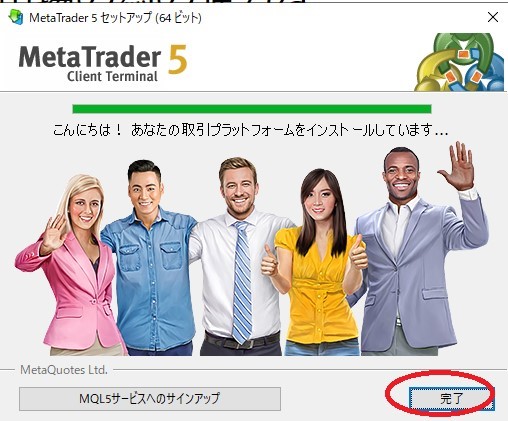
インストール完了後、自動的にMT5が起動します。
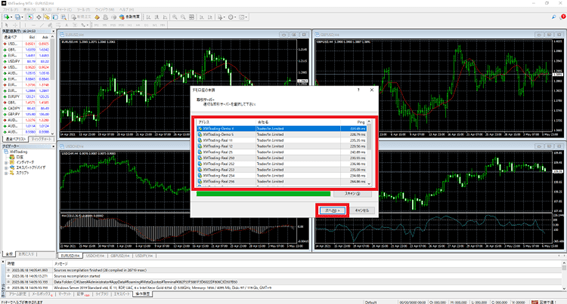
手順3:取引サーバーを選択する
取引サーバーを選択するように求められるので、適切なものを選択し、「次へ」をクリックしてください。
手順4:アカウント情報を入力する
最後にアカウント情報の入力を求められますので、ログインIDとパスワードを入力し、「完了」をクリックしましょう。
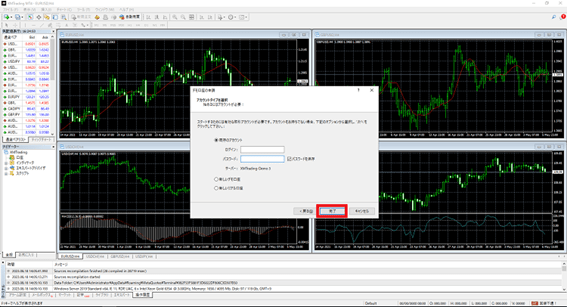
これでMT5のインストールは完了です。
MT5にEAをインストールする手順
MT5でEAを利用すると、あらかじめ設定した売買ルールに沿って自動で取引できるようになります。
EAをVPS上のMT5に設定しておけば、パソコンの電源を切っている間も自動売買を継続できます。
ここではEAファイルをMT5に読み込ませてから、チャート上で正常に動作することを確認するまでの流れを解説します。
EAのインストールから自動売買を開始するまで、それぞれの手順を詳しく見ていきましょう。
手順1:EAファイルをMT5のExpertsフォルダに配置する
EAファイルは、インターネット上で入手するか、自分で作成したものを使います。
MT5のメニューから「ファイル」をクリックし、「データフォルダを開く」を選びます。
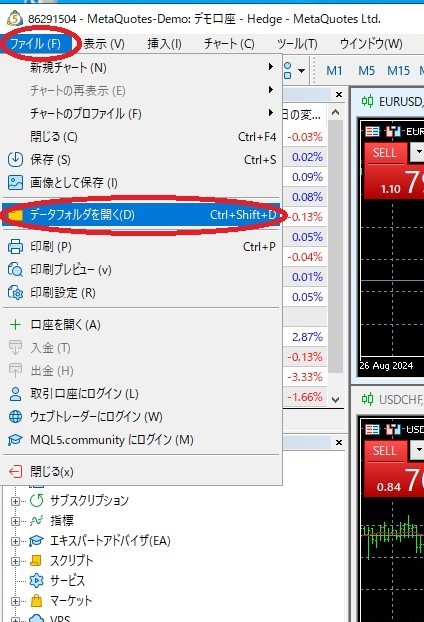
表示されたエクスプローラーで「MQL5」フォルダを開き、その中にある「Experts」フォルダに、「用意したEAファイル」をドラッグしてコピーします。
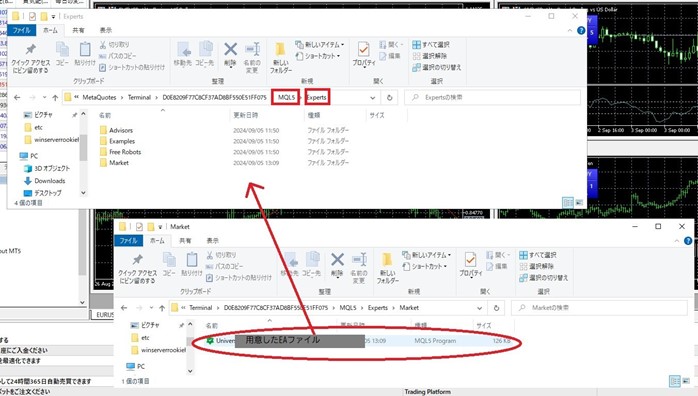
その後、MT5を再起動してください。
手順2:EAを取引したいチャートに適用する
「ナビゲーター」の「エキスパートアドバイザ」に用意したEAファイルが表示されれば、インストール完了です。
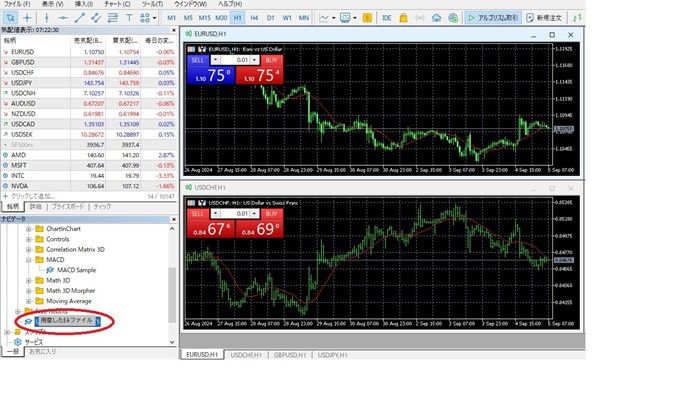
EAは、取引を行いたいチャートで動作します。
取引する銘柄と時間足を選び、そのチャートを表示させた状態で、ナビゲーター内のEA名をダブルクリックするか、EAをチャートにドラッグ&ドロップします。
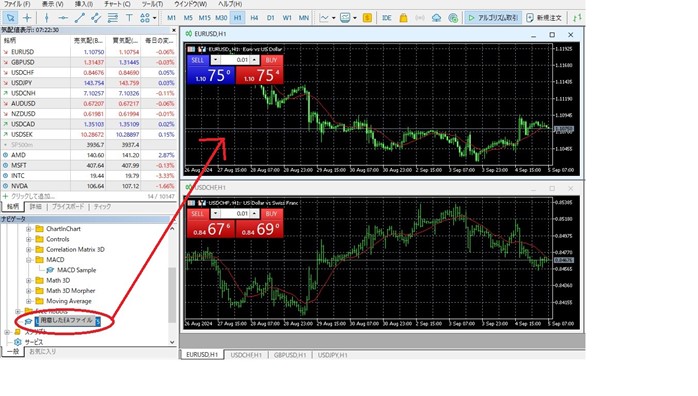
手順3:EAの設定を変更して起動する
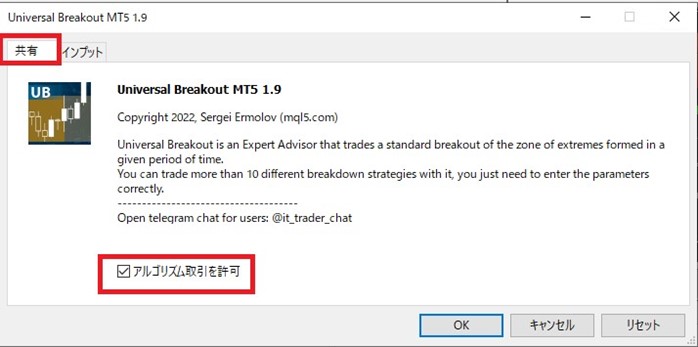
設定ウィンドウが表示されたら、「共有」タブで「アルゴリズム取引を許可する」にチェックを入れます。
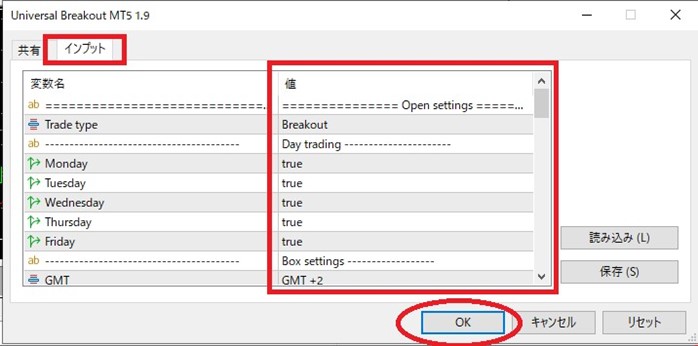
次に「インプット」タブで、ロット数などの必要なパラメータを設定し、「OK」をクリックしてEAを起動します。
手順4:アルゴリズム取引を有効にして動作を確認する
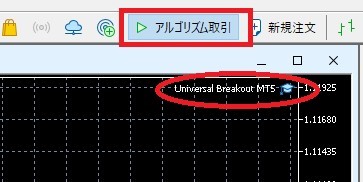
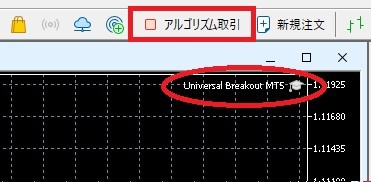
最後にツールバーの「アルゴリズム取引」をクリックし、自動売買をONにします(緑色の再生マークが表示されます)。
これで自動売買が開始されます。
EAをチャートに適用すると、EA名と自動売買の状態を示すアイコンがチャート右上に表示されます。自動売買が無効になっている場合、EAは取引操作を実行できません。
・稼働中
・停止中
これで、EAの設定が完了です。
VPS利用時の注意点
FX専用VPSは24時間稼働できる環境ですが、契約後に何も管理せずに利用できるわけではありません。Windows Updateによる再起動やメモリ不足などが原因でEAが停止すると、自動売買が中断され、予定していた取引が実行されない可能性があります。
そのため安定してFX自動売買を続けるには、以下の4つのポイントに注意することが重要です。
これらの対策を行うことで、EAの予期しない停止や設定データの消失、不正アクセスによるトラブルのリスクを減らせます。
特にEAが停止しても自動的に取引を再開するとは限らないため、サーバーの稼働状況だけでなく取引ツールが正常に動作しているかも確認することが大切です。
ここからは、それぞれの注意点について詳しく解説します。
Windows Updateによる再起動に備える
Windows Serverでは、セキュリティ更新プログラムなどの適用後に再起動が必要になる場合があります。
EAの稼働中にVPSが再起動すると、MT4・MT5も終了するため、再起動後に取引ツールが起動しなければ自動売買が停止したままになる可能性があります。
そのためWindows Updateの設定を確認し、取引への影響が少ないタイミングで更新や再起動を実施できるようにしておきましょう。
また、再起動後も自動売買を継続できるよう以下の対策が有効です。
- Windows Updateの更新・再起動予定を確認する
- MT4・MT5の自動起動やEAの稼働設定を確認する
- 再起動後にEAが正常に動作しているか確認する
セキュリティ上の問題を防ぐため、Windows Updateを長期間停止したままにすることは避けましょう。
メモリ使用率を確認する
複数のEAやMT4・MT5を同時に稼働させると、メモリの使用量が増加します。メモリが不足すると取引ツールの動作が遅くなったり、フリーズしたりする可能性があり、注文処理にも影響する恐れがあります。
Windows Serverでは、タスクマネージャーを使用してメモリ使用率や各アプリケーションの使用量を確認できます。
特に新しいEAやチャートを追加した後は、メモリの使用状況が変化するため注意が必要です。
メモリ使用率が高い状態が続く場合は、不要なアプリケーションやチャートを終了するほか、メモリ容量の大きいプランへの変更も検討しましょう。
バックアップを定期的に取る
VPSの障害や誤操作によってデータが消失すると、EAの設定や取引環境を一から構築し直さなければならない場合があります。特に複数のEAを利用している場合は、それぞれの設定を復元するために時間がかかる可能性があります。
そのため、以下のようなデータを定期的にバックアップしておきましょう。
- EAやカスタムインジケーターのファイル
- MT4・MT5の設定ファイルやチャート設定
- EAのパラメーターや設定内容
- 取引履歴やログなど、保存しておきたいデータ
バックアップはVPS内だけでなく手元のPCや外部ストレージなど、別の場所にも保存しておくことが重要です。またEAの設定変更や取引ツールの更新前にもバックアップを取っておくと、問題が発生した際に以前の環境へ戻しやすくなります。
ただしバックアップから設定を復元できても、停止中に実行されなかった取引まで復元できるわけではありません。定期的にバックアップを取得し、復元できることも確認しておきましょう。
不正アクセス対策を行う
FX専用VPSには、取引ツールの設定やFX口座への接続情報など、重要な情報が保存されることがあります。不正アクセスを受けると、設定ファイルの改ざんや情報漏えいが発生し、自動売買の運用に影響する可能性があります。
特にリモートデスクトップで接続するWindows VPSでは、外部からの不正なログインを防ぐことが重要です。
基本的な対策として、以下の項目を確認しましょう。
- 推測されにくい複雑なパスワードを設定する
- リモートデスクトップの接続元IPアドレスを制限する
- Windows Updateでセキュリティ更新を適用する
- 不要なポートやサービスを無効にする
- ウイルス対策ソフトなどのセキュリティ機能を活用する
特にリモートデスクトップの接続元を制限すると、許可していないIPアドレスからのアクセスを防ぐことにつながります。
また、VPSのログイン情報やFX口座の認証情報を第三者と共有しないことも大切です。これらの対策を組み合わせることで、不正アクセスによるトラブルのリスクを軽減できます。
fx vps おすすめに関するよくある質問
記事の最後に、fx vps おすすめに関するよくある質問を回答します。
FX取引にVPSは必須ですか?
FX取引にVPSは必須ではありません。通常の裁量取引であれば、自宅のパソコンやスマートフォンでも取引できます。
ただし、EAを使って24時間自動売買を行いたい場合は、安定した稼働環境を確保できるVPSがおすすめです。
VPSを使えば絶対にお金が稼げるようになりますか?
いいえ、VPSを利用しても利益が保証されるわけではありません。
VPSはEAを安定して稼働させるための環境であり、取引の利益はEAの性能や相場状況、取引戦略などによって左右されます。
自宅のパソコンを24時間つけっぱなしにするのではダメですか?
自宅のパソコンでもFX自動売買は可能です。
ただし、停電やインターネット接続の切断、パソコンの故障などによってEAが停止するリスクがあります。
MT4やMT5を1個動かすには、メモリは何GBのプランを選べばいい?
MT4やMT5を1つ稼働させる場合は、2GB程度を目安に検討するとよいでしょう。
ただし、EAやチャートの数、利用するOSによって必要なメモリ容量は異なります。Windows Serverの使用量も考慮し、余裕のあるプランを選ぶことが大切です。
スマホやMacからでもVPSの設定や操作はできますか?
はい、スマートフォンやMacからでもVPSに接続して操作できます。
Windows VPSの場合は、対応するリモートデスクトップアプリを利用することで、外出先からMT4・MT5の確認や設定変更が可能です。
ただし、細かな設定作業はパソコンから行う方が操作しやすい場合があります。
契約プランの変更(スペックアップ)は後からでも可能ですか?
多くのVPSサービスでは、契約後でもメモリやCPUなどのスペックを変更できます。EAの稼働数が増えた場合などに、上位プランへ変更することで対応できます。
ただしプラン変更の可否や料金、変更時に再起動が必要かどうかはサービスによって異なるため、契約前に確認しておきましょう。